da Tonercartucce | Gen 21, 2025 | News
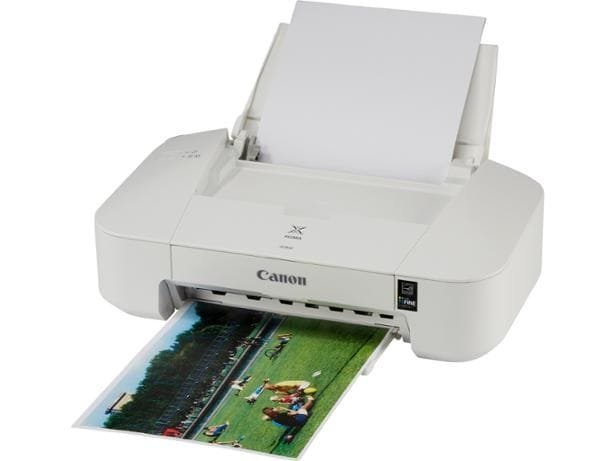
Guida Completa alla Stampante Multifunzione Canon Pixma IP2850
La Canon Pixma IP2850 rappresenta una soluzione versatile ed efficiente nel panorama delle stampanti multifunzione, pensata per soddisfare le esigenze sia domestiche che professionali. La sua compattezza e facilità d’uso la rendono una scelta ideale per coloro che hanno bisogno di uno strumento affidabile per la stampa quotidiana. Con un design elegante e minimalista, questa stampante si adatta facilmente a spazi ristretti, senza compromettere le prestazioni.
Una delle caratteristiche più apprezzate della Canon Pixma IP2850 è la sua capacità di fornire stampe di alta qualità. Grazie alla tecnologia di stampa a getto d’inchiostro, è in grado di produrre immagini nitide e colori vibranti, che la rendono particolarmente indicata per chi desidera stampare fotografie e documenti a colori. Inoltre, la stampante supporta diverse dimensioni di carta, incluse le opzioni comuni come A4 e letter, offrendo una flessibilità aggiuntiva per vari progetti di stampa.
I vantaggi della Canon Pixma IP2850 non si fermano alla qualità della stampa. La stampante è dotata di una serie di funzionalità innovative, come la stampa duplex automatica, che consente di risparmiare carta riducendo i costi operativi. Inoltre, la facilità di installazione e configurazione la rende accessibile anche per utenti meno esperti, poiché l’interfaccia utente è intuitiva e guidata. La compatibilità con i dispositivi mobili attraverso l’app Canon PRINT consente di stampare direttamente da smartphone e tablet, aumentando ulteriormente la comodità d’uso.
In questo contesto, la Canon Pixma IP2850 emerge come una delle scelte più popolari tra gli utenti che cercano una stampante multifunzione compatta, completa e performante. Sia per l’uso domestico che per ufficio, rappresenta una soluzione che bilancia qualità, costo e praticità.
Caratteristiche Tecniche della Canon Pixma IP2850
La Canon Pixma IP2850 è una stampante multifunzione progettata per fornire prestazioni di stampa elevate a un pubblico di utenti domestici e piccoli uffici. Una delle sue caratteristiche distintive è la risoluzione di stampa, che raggiunge fino a 4800 x 1200 dpi. Questa elevata risoluzione consente di ottenere stampe di qualità fotografica, rendendola ideale per chi desidera riprodurre immagini dettagliate e colori vivaci.
In termini di velocità, la Pixma IP2850 può stampare fino a 8 pagine al minuto (ppm) in bianco e nero e 5 ppm a colori. Questa rapidità è un fattore importante, poiché consente agli utenti di completare grandi volumi di lavoro in tempi ragionevoli. Inoltre, la stampante supporta vari formati di carta, inclusi A4 e A5, facilitando l’adattamento ai diversi progetti di stampa.
Le funzionalità di scansione e copia della Canon Pixma IP2850 aggiungono ulteriore valore al dispositivo. La scansione avviene a una risoluzione ottica di 600 x 1200 dpi, che è sufficiente per scansionare documenti e immagini di alta qualità. Inoltre, la funzione di copia permette di duplicare documenti in modo rapido e conveniente, con una gestione semplificata attraverso il pannello di controllo intuitivo.
Per quanto riguarda le opzioni di connettività, la Canon Pixma IP2850 offre diverse possibilità. Tra queste vi sono le porte USB 2.0, che garantiscono una connessione semplice e veloce ai computer. Inoltre, è compatibile con diversi sistemi operativi, facilitando l’integrazione in vari ambienti di lavoro.
Queste caratteristiche tecniche della Canon Pixma IP2850 dimostrano l’efficacia della stampante nell’offrire prestazioni elevate, rendendola una scelta versatile per chi cerca un dispositivo affidabile e di qualità per le proprie esigenze di stampa.
Installazione della Stampante
Installa la tua Canon Pixma IP2850 seguendo una serie di passaggi semplici e chiari. Per iniziare, assicurati di avere tutti i componenti necessari, inclusi il cavo di alimentazione e il cavo USB. In primo luogo, posiziona la stampante su una superficie piano e stabile, lontano da fonti di calore e umidità. Collega il cavo di alimentazione alla stampante e inseriscilo nella presa di corrente. Accendi la stampante utilizzando l’interruttore di alimentazione.
Successivamente, per collegare la stampante al computer, si consiglia di utilizzare il cavo USB incluso nella confezione. Collega un’estremità del cavo alla porta USB della stampante e l’altra estremità a una porta disponibile del computer. Non collegare il cavo USB prima di installare i driver, poiché potrebbe creare conflitti durante il processo di installazione.
Scarica i driver di installazione dalla pagina ufficiale di Canon o utilizza il CD di installazione fornito con la stampante. Avvia l’installer e segui le istruzioni sullo schermo. Durante il setup, ti verrà richiesto di selezionare il tipo di connessione; scegli ‘USB’ poiché stai utilizzando un cavo per collegare la stampante. Una volta completata l’installazione dei driver, riavvia il computer per applicare le modifiche. Dopo il riavvio, collega il cavo USB e attendi che il sistema riconosca la nuova stampante.
Nel caso ti trovi di fronte a problemi durante l’installazione, verifica che tutti i cavi siano collegati correttamente e che i driver siano installati senza errori. Puoi anche controllare il manuale utente per ulteriori informazioni sulla risoluzione dei problemi. Seguendo questi passaggi, sarai in grado di installare correttamente la tua Canon Pixma IP2850 e prepararla per l’uso quotidiano.
Utilizzo dell’Applicazione Canon per Stampa da Smartphone e Tablet
La stampa da smartphone e tablet è diventata una necessità per molti utenti, e l’applicazione Canon per smartphone offre una soluzione semplice e intuitiva per interagire con la stampante multifunzione Canon Pixma IP2850. Per iniziare, è fondamentale scaricare l’applicazione Canon Print, disponibile per dispositivi iOS e Android tramite i rispettivi store. Una volta installata, l’app consente di accedere facilmente a tutte le funzionalità di stampa e scansione.
Per utilizzare l’app, è necessario assicurarsi che sia attivato il Wi-Fi sulla stampante. Collegate la Canon Pixma IP2850 alla rete wireless di casa o dell’ufficio seguendo le istruzioni incluse nel manuale dell’utente. Dopo aver stabilito la connessione, aprite l’applicazione e selezionate la vostra stampante. L’app riconoscerà automaticamente la stampante sulla rete, rendendo il collegamento immediato e senza complicazioni.
Una delle principali funzionalità dell’app Canon è la possibilità di personalizzare le impostazioni di stampa. Gli utenti possono scegliere tra diversi formati di carta, risoluzioni di stampa e modalità di colore direttamente dal loro dispositivo. Inoltre, la funzione di anteprima dell’immagine consente di visualizzare il documento prima di inviare il comando di stampa, riducendo la possibilità di errori e migliorando l’efficienza. L’app ti permette anche di gestire l’archiviazione e la condivisione di documenti, semplificando ulteriormente le operazioni di stampa.
Infine, l’applicazione Canon Print consente di effettuare operazioni di scansione direttamente sul dispositivo mobile. Gli utenti possono digitalizzare documenti e immagini, modificarli e condividerli tramite email o sui social network, facendo della Canon Pixma IP2850 una soluzione versatile per tutti coloro che desiderano stampare e gestire i loro contenuti in modo efficiente e pratico.
Trucchi e Consigli per Ottimizzare il Costo Copia
Ottimizzare i costi di stampa è un aspetto cruciale per chi utilizza la stampante multifunzione Canon Pixma IP2850, specialmente se si stampano documenti in modo regolare. Uno dei suggerimenti più efficaci per ridurre le spese è il ricorso alla modalità di stampa in bozza. Questa impostazione consente di diminuire la quantità di inchiostro utilizzato, generando comunque documenti leggibili. È particolarmente utile per testi interni, appunti o bozze che non necessitano di un’alta qualità di stampa.
Inoltre, la scelta del tipo di carta gioca un ruolo fondamentale nel contenimento dei costi di stampa. Utilizzare carta economica per le stampe interne può contribuire a un notevole risparmio. Assicuratevi di scegliere una carta che sia compatibile con la stampante. La carta di alta qualità, sebbene costi di più, può comunque essere riservata per stampe importanti, come presentazioni o documenti ufficiali, massimizzando il valore del costo di copia.
Un altro aspetto importante è il monitoraggio delle impostazioni di qualità della stampa. Regolare i parametri in base alle esigenze specifiche del documento può comportare risparmi significativi. Ad esempio, per documenti pubblicitari o fotografie, optate per la massima qualità. Tuttavia, per testi normali, una qualità di stampa più bassa è spesso sufficiente. Infine, è consigliabile tenere sotto controllo i livelli di inchiostro della Canon Pixma IP2850. Comprendere quando è necessario sostituire le cartucce aiuta ad evitare sprechi e assicura sempre una stampa ottimale. Utilizzando questi trucchi, è possibile ottimizzare i costi di copia senza compromettere la qualità e l’efficienza della stampa.
Ricarica delle Cartucce Esauste
La ricarica delle cartucce esaurite è un servizio sempre più popolare tra gli utenti delle stampanti multifunzione, in particolare per modelli come la Canon Pixma IP2850. Presso il nostro negozio, offriamo un servizio di ricarica efficiente e conveniente, progettato per ottimizzare le prestazioni della tua stampante e ridurre i costi operativi (leggi qui per approfondire). Le cartucce per la Canon Pixma IP2850, che includono sia le cartucce nero che quelle a colori, possono essere ricaricate facilmente senza compromettere la qualità di stampa.
Il nostro servizio di ricarica funziona attraverso un processo altamente specializzato che prevede la sostituzione dell’inchiostro esausto con inchiostro di alta qualità. Le cartucce vengono verificate per assicurarsi che siano idonee alla ricarica, dopodiché vengono riempite con gli inchiostri compatibili. Questo non solo ripristina la funzionalità delle cartucce, ma offre anche un’alternativa economica all’acquisto di cartucce nuove, riducendo notevolmente i costi di stampa.
Oltre agli evidenti vantaggi economici, la ricarica delle cartucce esaurite è anche una scelta ecologica. Ogni volta che si riutilizza una cartuccia, si contribuisce alla riduzione dei rifiuti plastici, un fattore importante considerando l’impatto ambientale delle cartucce esauste. Inoltre, il nostro negozio garantisce l’uso di inchiostri di alta qualità che non solo rispettano le normative ambientali, ma offrono anche risultati di stampa superiori. Infine, in caso di necessità, forniamo tutte le informazioni relative alle cartucce compatibili con la Canon Pixma IP2850, facilitando ulteriormente il tuo processo di stampa e ricarica.
Cartucce Compatibili della Serie PG-545 e CL-546
La Canon Pixma IP2850 è una stampante versatile che supporta diverse cartucce, in particolare le serie PG-545 e CL-546. Queste cartucce sono disponibili in due formati: standard e XL. La cartuccia PG-545 è una cartuccia nera, mentre la CL-546 è la cartuccia a colori, essenziale per le stampe fotografiche e grafiche di alta qualità. Le versioni XL delle cartucce offrono una capacità maggiore rispetto alle versioni standard, permettendo di stampare un numero significativamente superiore di pagine prima di doverle sostituire.
La scelta tra le cartucce standard PG-545 e CL-546 e le loro versioni XL dipende dalle esigenze specifiche dell’utente. Se si stampano frequentemente documenti o foto, l’investimento nelle cartucce XL è spesso consigliato, poiché, oltre a ridurre la necessità di sostituzioni frequenti, il costo per pagina stampata tende a diminuire. Al contrario, per chi utilizza la stampante sporadicamente o per piccoli lavori, le cartucce standard possono risultare più economiche e sufficienti.
È importante notare che le cartucce compatibili di terze parti sono disponibili sul mercato che possono offrire un risparmio aggiuntivo. Tuttavia, la qualità di stampa di questi prodotti può variare considerevolmente, quindi è fondamentale scegliere marchi affidabili. Prima di acquistare, è consigliabile informarsi sulle recensioni e testare i prodotti se possibile, per garantire risultati ottimali. Le cartucce PG-545 e CL-546, siano esse standard o XL, rimangono una scelta solida per utilizzi che spaziano dalla stampa di documenti quotidiani a progetti di grafica più complessi.
Problemi Comuni e Soluzioni
La Canon Pixma IP2850 è una stampante multifunzione altamente apprezzata, ma come qualsiasi dispositivo elettronico, può presentare alcuni problemi comuni. Identificare e risolvere queste inefficienze è fondamentale per garantire un utilizzo ottimale. Di seguito, esploreremo alcune delle problematiche più frequentemente riscontrate dagli utenti e le relative soluzioni pratiche.
Uno dei problemi più comuni è rappresentato dagli errori di stampa. Questi possono manifestarsi sotto forma di documenti che non vengono stampati o che escono incompleti. Una possibile soluzione è controllare che la stampante sia correttamente collegata e che i driver siano aggiornati. È consigliabile anche verificare il livello dell’inchiostro e le impostazioni di stampa. Per fare ciò, accedere al pannello di controllo della stampante e assicurarsi che tutte le opzioni siano configurate correttamente.
Un’altra questione frequentemente segnalata riguarda i problemi di connessione. La Canon Pixma IP2850, essendo una stampante multifunzione, può essere collegata via USB o tramite una rete Wi-Fi. In caso di difficoltà nella connessione, è importante controllare che il cavo USB sia inserito saldamente o che la rete wireless sia attiva. Riavviare sia la stampante che il router può anche risultare efficace nel risolvere questi problemi di connessione.
Infine, i malfunzionamenti delle cartucce possono rappresentare un problema significativo. Gli utenti possono trovarsi di fronte a messaggi di errore relativi all’inchiostro, a volte anche quando le cartucce sono nuove. In tali casi, si consiglia di rimuovere la cartuccia incriminata e pulire i contatti con un panno morbido. Reinstallare la cartuccia di inchiostro e assicurarsi che sia bloccata correttamente può spesso risolvere il problema.
Conclusione
In questa guida alla Canon Pixma IP2850, abbiamo esaminato vari aspetti che la rendono una delle scelte preferite per le necessità di stampa domestica e professionale. Questo modello di stampante multifunzione presenta diverse funzionalità che ne semplificano l’uso, come la stampa di foto di alta qualità e la possibilità di gestire documenti in modo efficiente. Con l’analisi delle sue caratteristiche tecniche, abbiamo visto come la Canon Pixma IP2850 offra un buon equilibrio tra prestazioni e costi, rendendola accessibile a un’ampia gamma di utenti.
Tra i punti chiave discussi, spiccano la facilità di installazione e la compatibilità con diversi sistemi operativi, che possono agevolare l’integrazione in ambienti di lavoro già esistenti. Inoltre, i consigli per la manutenzione periodica aiutano gli utenti a prolungare la vita della stampante e a garantire stampe sempre ottimali. È importante anche sottolineare l’importanza di utilizzare inchiostri originali Canon, poiché possono garantire risultati superiori rispetto alle alternative compatibili.
Per sfruttare al meglio la Canon Pixma IP2850, si raccomanda di esplorare tutte le sue funzionalità, inclusi i vari formati di stampa e le impostazioni per la qualità. Gli utenti possono anche beneficiare di risorse online, come forum e tutorial, dove è possibile scambiare informazioni e risolvere eventuali problemi. Invitiamo tutti a condividere le loro esperienze o a porre domande riguardo l’uso della Canon Pixma IP2850 nei commenti, per creare un dialogo costruttivo e utile per la comunità degli utenti. Questo scambio di feedback può rivelarsi prezioso per chi desidera ottimizzare la propria esperienza di stampa.
da Tonercartucce | Gen 21, 2025 | News
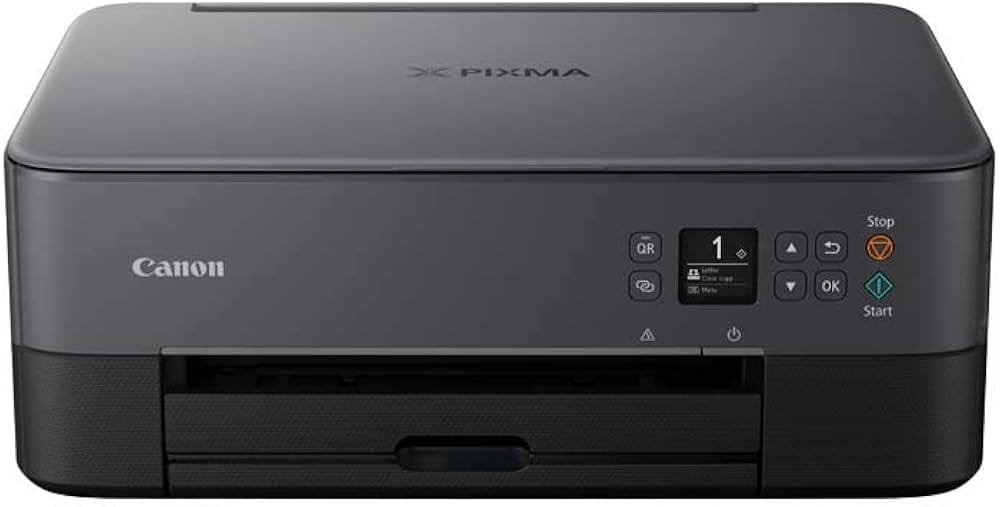
Guida completa alla multifunzione Canon Pixma TS5350
La multifunzione Canon Pixma TS5350 si distingue per le sue caratteristiche tecniche avanzate che soddisfano le esigenze sia degli utenti domestici che professionali. Questo dispositivo offre un’ottima capacità di stampa, con una velocità che raggiunge i 15 frammenti al minuto per la stampa in bianco e nero e 10 frammenti al minuto per la stampa a colori. La risoluzione massima di stampa è di 4800 x 1200 dpi, garantendo immagini nitide e dettagliate, ideali per foto e documenti di alta qualità.
Per quanto riguarda la scansione, la Canon Pixma TS5350 è dotata di un’unità di scansione piano che supporta una risoluzione ottica di 1200 x 2400 dpi. Questo consente di acquisire documenti e immagini con alta precisione, rendendo la multifunzione perfetta per chi necessita di una scansione di qualità per archiviazione o condivisione. Inoltre, il dispositivo include la funzionalità di copia, che permette di realizzare copie rapide e di buona qualità, con una velocità di copia di circa 11 pagine al minuto in bianco e nero.
Le dimensioni della Canon Pixma TS5350 sono pari a 403 x 315 x 148 mm, con un peso di circa 6,3 kg. Questa compattezza rende la stampante facilmente integrabile in qualsiasi ambiente di lavoro o domestico, senza occupare troppo spazio. Inoltre, il dispositivo supporta vari formati di carta, tra cui A4, A5, B5 e diversi formati fotografici, permettendo agli utenti di scegliere il formato più adatto alle loro esigenze. La multifunzione è compatibile con carta normale, lucida e opaca, garantendo versatilità nella scelta dei materiali di stampa.
Installazione della Canon Pixma TS5350
L’installazione della multifunzione Canon Pixma TS5350 è un processo semplice che richiede pochi passaggi. Per garantire un’installazione senza problemi, è fondamentale preparare adeguatamente il luogo in cui si intende posizionare la stampante. Assicurati di scegliere una superficie piana e stabile, lontana da fonti di calore o umidità. Posiziona la stampante vicino a una presa elettrica e verifica che l’area circostante sia ben illuminata, per facilitare le operazioni di caricamento della carta e manutenzione.
Una volta trovato il luogo adatto, procedi con la configurazione iniziale della Canon Pixma TS5350. Rimuovi con attenzione la stampante dalla scatola e rimuovi tutti i materiali di imballaggio. Collega il cavo di alimentazione alla stampante e a una presa elettrica, quindi accendi l’apparecchio utilizzando il pulsante di accensione. Dovresti vedere il pannello di controllo accendersi e una serie di messaggi che guidano attraverso il processo di configurazione iniziale, inclusa la selezione della lingua preferita.
Successivamente, è necessario collegare la stampante alla rete Wi-Fi. Dalla schermata del pannello di controllo, seleziona l’opzione di connessione Wi-Fi e segui le istruzioni per scegliere la tua rete. Inserisci la password della rete quando richiesto, assicurandoti che sia corretta. Una volta completata la connessione, la stampante sarà in grado di comunicare con il computer e altri dispositivi.
Infine, è essenziale installare i driver e il software necessari per la Canon Pixma TS5350. Puoi scaricare i driver dal sito ufficiale Canon o utilizzare il CD fornito nella confezione. Segui le istruzioni sullo schermo durante il processo di installazione; ciò garantirà che la stampante funzioni in modo ottimale con il tuo computer. Seguire questi passaggi assicurerà che la multifunzione Canon Pixma TS5350 sia pronta per l’uso e ottimizzare la tua esperienza di stampa, scansione e copia.
Utilizzo dell’applicazione Canon per stampare da smartphone e tablet
Stampare documenti e foto direttamente dal proprio smartphone o tablet è diventato un procedimento semplice e intuitivo grazie all’applicazione Canon. Questa app consente agli utenti di gestire facilmente la propria stampante multifunzione Canon Pixma TS5350, portando così la comodità della stampa mobile a nuovi livelli. Affinché la stampa avvenga senza intoppi, la prima cosa da fare è scaricare l’applicazione Canon disponibile per iOS e Android tramite i rispettivi store.
Una volta completato il download e l’installazione, gli utenti possono procedere con la configurazione della stampante. È fondamentale assicurarsi che sia la stampante che il dispositivo mobile siano connessi alla stessa rete Wi-Fi, poiché questo passaggio consente alla stampante di ricevere i comandi di stampa inviati tramite l’app. La configurazione dell’app è semplice, richiedendo solo pochi passaggi, come la registrazione del dispositivo e la selezione della stampante desiderata dall’elenco disponibile.
Dopo aver configurato correttamente l’applicazione, è possibile iniziare a stampare documenti e fotografie. L’interfaccia utente è progettata per essere user-friendly, permettendo agli utenti di selezionare i file da stampare direttamente dalla memoria del dispositivo o da cloud storage come Google Drive o Dropbox. Una volta selezionato il documento, gli utenti possono facilmente modificare le impostazioni di stampa, come il formato, il numero di copie e il tipo di carta, prima di inviare il lavoro alla stampante.
In aggiunta, l’applicazione Canon offre anche la possibilità di scansionare documenti e inviarli direttamente al dispositivo mobile, ampliando ulteriormente le sue funzionalità. L’utilizzo dell’app Canon non solo semplifica il processo di stampa, ma migliora anche l’efficienza nella gestione dei documenti, rendendola una risorsa preziosa per utenti sia domestici che professionali.
Trucchi e consigli per ottimizzare il costo copia
Ottimizzare i costi di copia con la Canon Pixma TS5350 è fondamentale per gli utenti che desiderano stampare in modo efficiente senza sacrificare la qualità. Un primo consiglio per ridurre la spesa è utilizzare la funzione di stampa fronte-retro. Questa opzione consente di utilizzare entrambi i lati della carta, dimezzando così il numero di fogli necessari. Non solo si risparmia denaro, ma si contribuisce anche a un’iniziativa più sostenibile nell’uso della carta.
Inoltre, è importante scegliere la modalità di qualità di stampa più appropriata. La Canon Pixma TS5350 offre diverse impostazioni di qualità; è consigliabile utilizzare la modalità ‘bozza’ per documenti che non richiedono un’elevata qualità di stampa, come appunti o bozze. Questo non solo utilizza meno inchiostro, ma riduce anche i tempi di stampa. Per le immagini o i documenti ufficiali, la modalità ‘alta qualità’ può essere riservata ai pochi lavori che lo richiedono.
Un’altra strategia efficace per prolungare la durata delle cartucce è l’uso di inchiostri compatibili o rigenerati, che spesso hanno un costo inferiore rispetto agli inchiostri originali. Tuttavia, è cruciale assicurarsi che tali prodotti siano di buona qualità per evitare danni alla stampante. Infine, controllare le impostazioni della Canon Pixma TS5350 e mantenere la stampante aggiornata con i software più recenti può anche contribuire a migliorare l’efficienza generale, riducendo così i costi di uso nel tempo. Implementando questi suggerimenti, è possibile ottenere un significativo risparmio economico sulle operazioni di copia.
Ricarica delle cartucce esauste nel nostro negozio
Il servizio di ricarica delle cartucce esauste per la Canon Pixma TS5350 rappresenta una soluzione economica e sostenibile per gli utenti del nostro negozio (leggi qui per approfondire). A differenza dell’acquisto di nuove cartucce, la ricarica offre una serie di vantaggi significativi. Innanzitutto, il costo della ricarica è generalmente inferiore rispetto all’acquisto di cartucce originali, il che consente un risparmio notevole nel lungo termine. Inoltre, ricaricare le cartucce contribuisce a ridurre i rifiuti, rappresentando una scelta più ecologica per chi desidera minimizzare l’impatto ambientale.
La procedura di ricarica è semplice e veloce. Gli utenti possono portare le cartucce esauste direttamente nel nostro negozio, dove il nostro personale specializzato si occuperà del servizio. Le cartucce vengono esaminate per assicurarsi che siano idonee alla ricarica e, se possibile, procediamo con il riempimento dell’inchiostro. Questo processo è generalmente completato in breve tempo, consentendo ai clienti di tornare a stampare senza lunghe attese.
Il nostro servizio di ricarica è progettato per offrire una soluzione pratica: in genere, i tempi di ricarica variano da 5 a 30 minuti, a seconda del carico di lavoro e del numero di cartucce. È consigliabile contattare il nostro negozio in anticipo per conoscere la disponibilità e pianificare la visita. La ricarica delle cartucce esauste non solo è vantaggiosa per il portafoglio, ma offre anche un modo responsabile di gestire le forniture di stampa. Con questa opzione, gli utenti della Canon Pixma TS5350 possono continuare a utilizzare il proprio dispositivo senza compromessi in termini di qualità di stampa.
Cartucce compatibili con la Canon Pixma TS5350
La Canon Pixma TS5350, noto per la sua qualità di stampa e versatilità, è compatibile con una varietà di cartucce d’inchiostro, tra cui i modelli PG560, PG560XL, CL561 e CL561XL. Queste cartucce sono progettate per garantire prestazioni ottimali e una facilità d’uso, consentendo agli utenti di ottenere risultati professionali direttamente a casa. Le cartucce PG560 e CL561 sono le versioni standard e sono ideali per l’uso occasionale o per chi stampa meno frequentemente. Al contrario, le varianti XL (PG560XL e CL561XL) offrono una capacità di inchiostro superiore, rendendole più adatte per utenti che richiedono volumi di stampa più elevati.
Una delle differenze primarie tra le cartucce standard e quelle XL risiede nella quantità di inchiostro contenuta. Le cartucce standard, come il PG560 e il CL561, generalmente contengono una quantità inferiore di inchiostro rispetto alle loro controparti XL. Di conseguenza, le cartucce XL possono stampare un numero significativamente maggiore di pagine prima di dover essere sostituite. Questa caratteristica può risultare vantaggiosa per le aziende o per i privati che effettuano stampe frequenti, poiché riduce la necessità di sostituzione frequente e può portare a un risparmio sui costi d’inchiostro nel lungo periodo.
Inoltre, le cartucce compatibili, come quelle menzionate, sono disponibili in diverse opzioni di acquisto, da quelle originali Canon a varianti di terze parti che possono risultare più economiche. Quando si considerano le cartucce per la Canon Pixma TS5350, è essenziale valutare il proprio modello di utilizzo e le proprie esigenze di stampa, assicurandosi di scegliere il prodotto più adatto. Infine, è fondamentale ricordare che, sebbene le cartucce compatibili possano offrire un’opzione di risparmio, è importante selezionare marchi affidabili per evitare problemi di compatibilità e qualità di stampa.
Problemi comuni con la Canon Pixma TS5350
La Canon Pixma TS5350 è una multifunzione apprezzata per le sue prestazioni e versatilità, ma come molti dispositivi, può presentare alcuni problemi comuni che gli utenti possono incontrare nel loro utilizzo quotidiano. Uno dei problemi più frequenti è rappresentato dagli inceppamenti della carta. Questo può accadere per diversi motivi, comprendenti l’uso di carta di scarsa qualità, l’inserimento di più fogli contemporaneamente o ostruzioni nel percorso della carta. Per risolvere questo problema, è consigliabile controllare che il vassoio della carta sia carico in modo corretto, utilizzare la carta raccomandata dalla Canon e assicurarsi che non ci siano oggetti estranei all’interno della stampante.
Un altro inconveniente comune riscontrato dagli utenti è la qualità di stampa scadente. Questa situazione può manifestarsi con immagini sbiadite, colori non precisi o striature nel testo. Spesso, ciò può essere dovuto a cartucce d’inchiostro esauste o di bassa qualità, o a testine di stampa intasate. Gli utenti possono risolvere questi problemi sostituendo le cartucce quando necessario e effettuando una pulizia delle testine dal pannello di controllo della stampante. È importante anche utilizzare supporti di stampa adeguati che possano valorizzare la qualità della stampa.
Infine, gli utenti possono anche riscontrare problemi di connessione, sia via cavo che wireless. La stampante potrebbe non riuscire a connettersi a rete Wi-Fi o a un dispositivo collegato tramite USB. In tal caso, è consigliabile verificare le impostazioni di rete e le configurazioni di collegamento, ripristinando eventualmente la connessione Wi-Fi o il cavo. La riattivazione della stampante o il riavvio del router possono talvolta rimuovere i problemi di connettività. Queste sono le problematiche principali associate alla Canon Pixma TS5350, e conoscendo le soluzioni pratiche, gli utenti possono affrontare efficacemente qualsiasi inconveniente.
Manutenzione e cura della Canon Pixma TS5350
La manutenzione regolare della Canon Pixma TS5350 è fondamentale per garantire prestazioni ottimali e una lunga durata della stampante. Un’adeguata cura non solo migliora la qualità di stampa, ma previene anche eventuali problemi meccanici nel tempo. Una delle prime operazioni da effettuare è la pulizia esterna. È consigliabile utilizzare un panno morbido e asciutto per rimuovere polvere e sporco, evitando l’uso di detergenti aggressivi che potrebbero danneggiare la finitura della stampante.
Un altro aspetto importante della manutenzione riguarda la pulizia delle testine di stampa. Attraverso il software della stampante è possibile eseguire un ciclo di pulizia delle testine, utile per rimuovere inchiostro secco o inceppamenti che possono compromettere la qualità della stampa. È consigliato eseguire questa operazione regolarmente, almeno una volta al mese, per assicurarsi che la stampante funzioni sempre in modo efficiente.
Inoltre, per garantire il corretto funzionamento della Canon Pixma TS5350, è essenziale utilizzare materiali di qualità, come cartucce di inchiostro originali Canon e carta adatta per la stampa. L’uso di materiali di bassa qualità può comportare risultati di stampa insoddisfacenti e aumentare il rischio di problemi meccanici, come otturazioni e inceppamenti nella carta. Tenere traccia della data di scadenza delle cartucce di inchiostro e sostituirle quando necessario è un’altra pratica importante da seguire.
Infine, è consigliabile tenere la stampante in un ambiente adeguato, lontano da fonti di calore e umidità eccessiva, per prevenire danni ai componenti interni. Con una regolare manutenzione e attenzione alle indicazioni del produttore, è possibile mantenere la Canon Pixma TS5350 in ottime condizioni per molti anni, assicurando così prestazioni di alta qualità in ogni stampa.
Conclusioni e considerazioni finali
La Canon Pixma TS5350 si presenta come una delle stampanti multifunzione più complete e versatili disponibili sul mercato. I principali vantaggi di questo dispositivo risiedono nella sua capacità di fornire stampe di alta qualità, scan di documenti e possibilità di copia, il tutto in un formato compatto e dal design elegante. Grazie alla tecnologia di stampa a getto d’inchiostro, la TS5350 è in grado di riprodurre immagini e testi con una nitidezza sorprendente, rendendola ideale per utenti di tutti i livelli, dalle famiglie agli utenti professionali.
Un altro aspetto fondamentale da considerare è l’importanza di seguire le best practices per garantire un funzionamento ottimale della Canon Pixma TS5350. Mantenere la stampante pulita, utilizzare inchiostri originali e regolare le impostazioni di stampa in base alle esigenze specifiche può significativamente prolungare la vita del dispositivo e migliorare la qualità delle stampe. Inoltre, la stampante offre la possibilità di connettersi facilmente a dispositivi tramite Wi-Fi, semplificando le operazioni di stampa da smartphone e tablet.
Gli utenti sono invitati a condividere le loro esperienze con la Canon Pixma TS5350, poiché i feedback possono fornire informazioni preziose su come massimizzare le prestazioni della stampante e scoprire trucchi e suggerimenti da altri utilizzatori. La comunità di utenti è sempre un’ottima risorsa per apprendere e migliorare l’uso della tecnologia. La Canon Pixma TS5350, in sintesi, rappresenta un’ottima scelta per chi cerca una stampante multifunzione di qualità che soddisfi varie esigenze lavorative e personali.
da Tonercartucce | Gen 21, 2025 | News
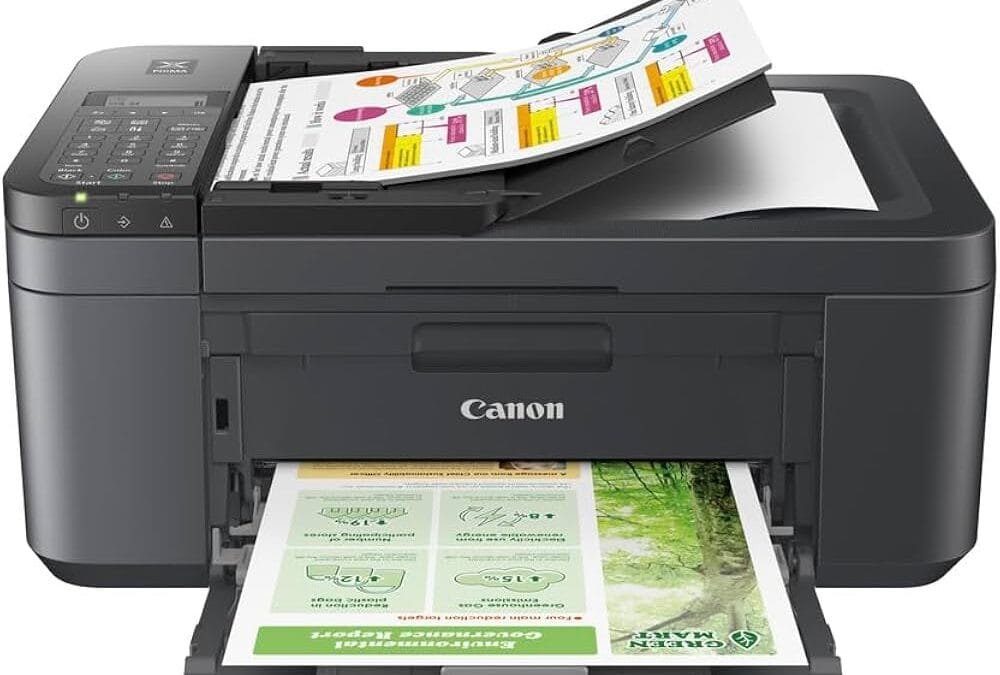
Guida Completa alla Stampante Multifunzione Canon Pixma TR4755i
La Canon Pixma TR4755i è una stampante multifunzione progettata per soddisfare le esigenze di una varietà di utenti, che vanno da piccoli uffici a uso domestico. Uno degli aspetti distintivi di questo modello è la sua capacità di gestire diversi tipi di stampa, tra cui documenti in bianco e nero e stampe a colori. Gli utenti possono contare su una qualità di stampa eccellente, con una risoluzione massima di 4800 x 1200 dpi, che garantisce dettagli nitidi e colori vivaci.
In termini di velocità di stampa, la Canon Pixma TR4755i offre prestazioni competitive, con una velocità di stampa di circa 13 pagine al minuto per documenti in bianco e nero e 8,8 pagine al minuto per stampe a colori. Questa efficienza consente agli utenti di completare incarichi di stampa in tempi rapidi senza compromettere la qualità visiva dei risultati finali.
La funzionalità di scansione e copia della Canon Pixma TR4755i è altrettanto versatile, supportando documenti di dimensioni fino a 21 x 29,7 cm. Inoltre, il dispositivo è dotato di un alimentatore automatico di documenti, che semplifica il processo di scansione di più pagine. La stampante offre anche la possibilità di eseguire la stampa fronte-retro automatica, una funzione che aiuta a risparmiare carta e a semplificare le operazioni di stampa.
Dal punto di vista della connettività, la Canon Pixma TR4755i è equipaggiata per supportare diverse opzioni, tra cui Wi-Fi, USB e la stampa mobile tramite app come Canon Print. Questo livello di connettività rende la stampante altamente versatile e adatta per l’integrazione con vari dispositivi, inclusi smartphone e tablet, facilitando l’accesso immediato alle funzioni di stampa e scansione in un ambiente di lavoro dinamico.
Installazione della Canon Pixma TR4755i
Installare la stampante multifunzione Canon Pixma TR4755i è un processo semplice e diretto che può essere completato seguendo alcuni passaggi fondamentali. Innanzitutto, è necessario disimballare il dispositivo con attenzione. Quando si rimuove la stampante dalla confezione, assicurarsi di rimuovere tutti gli imballaggi protettivi, inclusi i nastri di sicurezza e i materiali di imballaggio interni. Una volta completata questa fase, la stampante è pronta per la configurazione.
Il passo successivo prevede l’installazione delle cartucce d’inchiostro. È importante utilizzare solo cartucce compatibili con la Canon Pixma TR4755i. Aprire il coperchio della stampante e seguire le istruzioni indicate nel manuale per inserire correttamente le cartucce. Una volta fissate, chiudere il coperchio e accendere la stampante. Nella maggior parte dei casi, la stampante eseguirà automaticamente un ciclo di allineamento delle testine.
Per connettere la Canon Pixma TR4755i alla rete Wi-Fi, selezionare l’opzione di configurazione Wi-Fi dal menu di controllo della stampante. Le istruzioni sullo schermo guideranno l’utente attraverso il processo di connessione alla rete domestica o aziendale. Assicurarsi di avere a disposizione il nome della rete e la password Wi-Fi, poiché saranno richiesti durante la configurazione.
Infine, sarà necessario installare i driver della stampante sul proprio computer. Canon fornisce driver compatibili per diversi sistemi operativi, inclusi Windows e macOS. Visitare il sito ufficiale di Canon e scaricare il software appropriato. Seguire le istruzioni nel pacchetto di installazione per completare la configurazione. Con questi passaggi, la Canon Pixma TR4755i sarà pronta per l’uso e si potranno sfruttare tutte le sue funzionalità multifunzionali.
Utilizzo dell’App Canon per Stampa da Smartphone e Tablet
La tecnologia moderna consente di stampare facilmente da smartphone e tablet grazie all’app Canon, progettata per ottimizzare l’esperienza di stampa. Per iniziare, è fondamentale scaricare e installare l’applicazione Canon PRINT sul proprio dispositivo mobile. L’app è disponibile sia per dispositivi iOS che Android e può essere trovata negli app store rispettivi. Una volta localizzata, è sufficiente effettuare il download e seguire le istruzioni di installazione per completare il processo.
Una volta installata l’app, il passo successivo è la connessione alla stampante Canon Pixma TR4755i. Assicurati che la stampante sia accesa e collegata alla stessa rete Wi-Fi utilizzata dal dispositivo mobile. All’interno dell’app, accedi alla sezione delle stampanti e seleziona ‘Aggiungi Stampante’. L’app dovrebbe rilevare automaticamente la tua stampante se è sulla stessa rete. Se non appare, verifica che la stampante sia connessa correttamente e riprova.
Dopo la connessione stabilita, il processo di stampa è piuttosto intuitivo. Con l’app Canon, è possibile stampare documenti, foto e altro direttamente dal proprio dispositivo. Avvia l’app e seleziona il file che desideri stampare. Scegli le opzioni di stampa desiderate, come il formato della carta e la qualità di stampa. Infine, premi ‘Stampa’ per avviare il processo. Grazie a questa funzionalità, stampare direttamente da smartphone e tablet diventa un’operazione semplice, veloce e conveniente.
Utilizzando l’app Canon per la stampante multifunzionale, gli utenti possono sfruttare appieno le potenzialità del proprio dispositivo mobile, rendendo la gestione delle stampe più efficiente e pratico per le esigenze quotidiane.
Trucchi e Consigli per Ottimizzare il Costo Copia
Ottimizzare il costo di copia con la stampante multifunzione Canon Pixma TR4755i richiede un approccio strategico che combina impostazioni appropriate e scelte intelligenti riguardanti i materiali di consumo. In primo luogo, è fondamentale impostare la modalità di stampa economica. Questa funzione permette di ridurre la quantità di inchiostro utilizzato per ogni copia, risultando in costi significativamente inferiori. Se la qualità di stampa non è un fattore cruciale, l’attivazione della modalità bozza è un ottimo modo per risparmiare inchiostro e carta.
Un altro aspetto da considerare è la scelta della qualità di stampa. La Canon Pixma TR4755i offre diverse opzioni, e ciascuna di esse ha un impatto diretto sui costi di stampa. Optare per una qualità di stampa ridotta per documenti interni o bozze può fare una grande differenza nel lungo termine. Per le stampe più importanti, è opportuno utilizzare la qualità massima solo quando necessario.
La sostituzione delle cartucce è un altro punto cruciale per ridurre i costi di stampa. L’utilizzo di cartucce compatibili o ricaricabili è una pratica comune per abbattere i prezzi. Le cartucce compatibili sono spesso significativamente più economiche rispetto alle originali, senza compromettere eccessivamente la qualità. È importante però assicurarsi che queste cartucce siano di buona qualità e compatibili con il modello di stampante per evitare problemi di funzionamento.
In aggiunta, è consigliabile tenere d’occhio il livello di inchiostro per sostituire le cartucce non appena raggiungono un livello critico, evitando stampe incomplete. Infine, un’accurata pianificazione delle stampe, evitando stampe doppie o superflue, può contribuire a mantenere sotto controllo i costi complessivi, rendendo la Canon Pixma TR4755i un alleato prezioso nella gestione economica delle stampe e copie quotidiane.
Ricarica delle Cartucce Esauste nel Nostro Negozio
Nel nostro negozio, offriamo un servizio completo per la ricarica delle cartucce esauste per la stampante multifunzione Canon Pixma TR4755i. Ricaricare le cartucce invece di acquistarle nuove è una pratica ecologica e conveniente. Durante il processo di ricarica, le cartucce vengono riempite con inchiostro di alta qualità, garantendo prestazioni che possono competere con le più costose cartucce originali.
I costi per la ricarica delle cartucce esauste variano in base al tipo di cartuccia (leggi qui per approfondire). In generale, il prezzo per la ricarica di una singola cartuccia è significativamente inferiore rispetto all’acquisto di una nuova unità. Questo non solo si traduce in un risparmio economico, ma contribuisce anche alla riduzione dei rifiuti ambientali. Inoltre, le cartucce ricaricate sono sottoposte a un rigoroso controllo di qualità per garantire che i nostri clienti ricevano un prodotto affidabile.
La procedura di ricarica è semplice e veloce. I clienti possono portare le proprie cartucce esauste direttamente nel nostro negozio, dove il nostro personale qualificato eseguirà la ricarica mentre attendete. In alternativa, offriamo anche un servizio di ritiro per ricariche, per chi preferisce comodità aggiuntive. Pochi semplici passaggi ed è possibile essere pronti a stampare nuovamente in breve tempo.
Utilizzare cartucce ricaricate presenta numerosi vantaggi. Oltre al risparmio economico, le cartucce ricaricate contribuiscono a ridurre l’impatto ambientale derivante dal consumo eccessivo di plastiche. Inoltre, la qualità della stampa resta elevata, con colori vivaci e testi nitidi, come avviene con le cartucce originali. Questo approccio sostenibile è sempre più importante nell’era odierna, e ci impegniamo a offrire una soluzione praticabile per i nostri clienti.
Tipi di Cartucce Supportate dalla Canon Pixma TR4755i
La Canon Pixma TR4755i è una stampante multifunzionale versatile che supporta diverse cartucce, offrendo così ai consumatori la possibilità di scegliere in base alle proprie esigenze di stampa. Le cartucce compatibili con questo modello includono le PG-575, PG-575XL, CL-576 e CL-576XL. Ciascuna di queste cartucce ha caratteristiche specifiche che possono influenzare le prestazioni di stampa e la durata complessiva.
La cartuccia PG-575 è una cartuccia di inchiostro nero standard progettata per fornire una qualità di stampa eccellente per documenti e testi. La capacità d’inchiostro di questa cartuccia è limitata, rendendola adatta per utenti occasionali che non hanno elevati volumi di stampa. Al contrario, la PG-575XL è una versione ad alta capacità della stessa cartuccia, che offre un volume maggiore di inchiostro. Questo la rende ideale per utenti che stampano frequentemente e necessitano di una maggiore autonomia prima di dover sostituire la cartuccia.
Per quanto riguarda le cartucce a colori, la CL-576 offre un buon livello di qualità per la stampa di fotografie e immagini a colori. Come per le cartucce nere, è disponibile anche una versione XL, la CL-576XL, che fornisce una capacità superiore. Gli utenti che utilizzano frequentemente la stampante per progetti di grafica o per stampare foto beneficeranno sicuramente di questa opzione, poiché permette di stampare di più senza la necessità di sostituire la cartuccia così frequentemente.
In sintesi, le varie opzioni di cartucce disponibili per la Canon Pixma TR4755i permettono una personalizzazione nel modo di stampare, adattandosi a diverse esigenze di volume e qualità. Scegliere la cartuccia giusta può migliorare l’efficienza della stampa e ottimizzare i costi operativi.
Problemi Comuni e Soluzioni per la Canon Pixma TR4755i
La Canon Pixma TR4755i, sebbene sia una stampante multifunzionale altamente apprezzata, può presentare alcuni problemi comuni che gli utenti potrebbero incontrare. Uno dei problemi più frequenti è l’inceppamento della carta. Questo può verificarsi a causa di fogli danneggiati, un carico eccessivo nella cassetto della carta, o un percorso di alimentazione ostruito. Per risolvere questo problema, è consigliabile controllare l’allineamento della carta nella cassetta e rimuovere eventuali documenti strappati che potrebbero bloccarsi. Inoltre, evitare di sovraccaricare il carico di carta può prevenire futuri inceppamenti.
Un altro problema comune riguarda gli errori di connessione, specialmente durante l’uso delle funzioni wireless. Spesso, questi problemi sono causati da una rete Wi-Fi instabile o da impostazioni di connessione errate. Per garantire una connessione stabile, è consigliato riavviare il router e la stampante, controllare che entrambi siano connessi alla stessa rete, e ripetere la configurazione della rete wireless tramite il pannello di controllo della stampante.
Infine, gli utenti possono riscontrare problemi di qualità di stampa, come immagini sbiadite o strisce. Questo può essere attribuito a cartucce d’inchiostro esaurite o sporche. È utile eseguire una pulizia delle testine di stampa attraverso il software della stampante, in modo da migliorare la qualità complessiva. Inoltre, è importante utilizzare inchiostri compatibili e di alta qualità per evitare problemi di compatibilità. Seguire queste linee guida può garantire un funzionamento regolare della Canon Pixma TR4755i e una migliore esperienza di stampa per gli utenti.
Manutenzione della Canon Pixma TR4755i
Per garantire un funzionamento ottimale della Canon Pixma TR4755i, è fondamentale eseguire regolarmente una serie di operazioni di manutenzione. Queste pratiche non solo possono aiutare a mantenere la qualità di stampa, ma anche a prolungare la vita della stampante stessa. Uno degli interventi più importanti è la pulizia delle testine di stampa, un’operazione che può prevenire l’otturazione degli ugelli e migliorare la precisione dei colori. La stampante offre un’opzione di pulizia automatica tramite il menu di configurazione, ma si consiglia di eseguire la pulizia a mano ogni sei mesi per risultati migliori.
Un altro aspetto cruciale della manutenzione riguarda la sostituzione delle cartucce di inchiostro. Quando una cartuccia inizia a esaurirsi, la qualità di stampa può diminuire, risultando in colori sbiaditi o immagini sfocate. Monitorare i livelli di inchiostro è semplice grazie al display della stampante, che avvisa quando è necessario cambiare una cartuccia. È importante utilizzare cartucce originali Canon o compatibili di alta qualità per garantire il miglior risultato possibile.
Inoltre, è consigliabile mantenere l’area intorno alla Canon Pixma TR4755i pulita e priva di polvere, dato che particelle di sporco possono infiltrarsi nella macchina e compromettere il funzionamento. Un panno morbido e asciutto può essere utilizzato per pulire l’esterno della stampante, mentre una bomboletta di aria compressa è utile per rimuovere polvere e detriti dagli interni. Assicurarsi che la stampante sia posizionata in un ambiente adeguato, lontano da umidità e temperature estreme, contribuirà ulteriormente alla sua longevità.
Seguire queste linee guida di manutenzione per la Canon Pixma TR4755i non solo ottimizza le prestazioni, ma permette anche di ottenere stampe di alta qualità con minor frequenza di guasti e malfunzionamenti.
Conclusioni e Considerazioni Finali
In conclusione, la Canon Pixma TR4755i si presenta come una delle scelte più complete e versatili nel panorama delle stampanti multifunzionali. Questa stampante è progettata per soddisfare le esigenze sia degli utenti domestici sia di quelli aziendali, offrendo un ampio ventaglio di funzionalità che vanno dalla stampa alla scansione e alla copiatura. Il suo design compatto la rende facilmente adattabile a qualsiasi ambiente di lavoro o studio, e la qualità di stampa elevata assicura risultati professionali, soprattutto per documenti e fotografie.
Tra i punti chiave da sottolineare, troviamo la facilità d’uso grazie al pannello di controllo intuitivo e al supporto di connettività, che include Wi-Fi e app mobile, facilitando l’accesso ai documenti anche in modalità wireless. La gestione dei materiali di consumo si rivela sensata, permettendo di ridurre i costi operativi per gli utenti attraverso cartucce ad alta capacità. Inoltre, le capacità di stampa fronte-retro automatica si traducono in una maggiore efficienza e sostenibilità.
Invitamo i lettori a esplorare le potenzialità della Canon Pixma TR4755i e a mettere in pratica i suggerimenti forniti. L’esperienza con questa stampante multifunzionale può variare in base alle diverse esigenze, e per questo motivo è interessante condividere le proprie impressioni e feedback. La vostra esperienza potrà rivelarsi utile ad altri utenti nella scelta della stampante che meglio si adatta alle loro necessità. Non esitate a lasciare un commento qui sotto per raccontare come la Canon Pixma TR4755i ha trasformato il vostro modo di lavorare e stampare.
da Tonercartucce | Gen 20, 2025 | News
Guida completa alla multifunzione Canon Pixma TS7450i
La Canon Pixma TS7450i è una multifunzione progettata per soddisfare le esigenze di utenti domestici e piccole imprese, combinando un’ampia gamma di funzionalità con elevate performance. Una delle caratteristiche più distintive di questa stampante è la sua risoluzione di stampa, che raggiunge fino a 4800 x 1200 dpi. Questa alta risoluzione consente di ottenere stampe di qualità superiore, con dettagli nitidi e colori vivaci, rendendo la TS7450i particolarmente adatta per la stampa di foto e documenti di presentazione.
In termini di velocità, la Canon Pixma TS7450i offre prestazioni competitive, riuscendo a stampare fino a 15 pagine al minuto per documenti in bianco e nero e circa 10 pagine al minuto a colori. Questa rapidità è fondamentale per gli utenti che necessitano di produrre grandi volumi di stampe in tempi ridotti, mantenendo al contempo un elevato standard qualitativo. La compatibilità della stampante con diversi formati di carta, tra cui A4, A5, B5, e persino fogli da foto 10×15 cm, la rende versatile e in grado di adattarsi a diverse esigenze di stampa.
Un altro aspetto rilevante è la funzionalità di scansione e copia, che consente agli utenti di gestire documenti digitali con estrema semplicità. La TS7450i è dotata di uno scanner a lettura Planare che offre una risoluzione di scansione fino a 1200 x 2400 dpi, capace di catturare ogni dettaglio dei documenti originali. Other key specifications include a dual paper feeding system and wireless connectivity options, providing flexibility in how print jobs are sent and managed. Queste caratteristiche rendono la Canon Pixma TS7450i una scelta vantaggiosa per chi cerca una stampante multifunzione all’avanguardia.
Come installare la Canon Pixma TS7450i
Per garantire un’installazione efficace della Canon Pixma TS7450i, è fondamentale seguire una serie di passaggi sistematici. In primo luogo, posizionare la stampante su una superficie piana e stabile, assicurandosi che sia vicina a una presa di corrente e a una connessione Wi-Fi. Una volta scelto il luogo, collegare il cavo di alimentazione alla presa e accendere l’unità.
Successivamente, è necessario montare le cartucce di inchiostro. Aprire il coperchio della stampante e localizzare il vano delle cartucce. Rimuovere le nuove cartucce dalla rispettiva confezione, prestando attenzione a non toccare i contatti metallici. Inserire le cartucce nel vano, seguendo le indicazioni del manuale, fino a un clic udibile che confermi un’installazione corretta.
Una volta montate le cartucce, passare alla connessione della stampante al proprio network Wi-Fi. Sul pannello di controllo della Canon Pixma TS7450i, selezionare l’opzione di rete wireless. Seguire le istruzioni per rilevare la rete Wi-Fi domestica e inserire la password quando richiesto. Quando la stampante è connessa al wi-fi, verrà visualizzato un messaggio di conferma sul display. Questo passaggio è cruciale per abilitare il collegamento tra la stampante e i dispositivi collegati alla stessa rete.
Infine, completare la configurazione iniziale seguendo le istruzioni visualizzate sul pannello di controllo. Potrebbe essere richiesta la selezione della lingua e la conferma di alcune impostazioni di base. Una volta terminato questo processo, la Canon Pixma TS7450i sarà pronta per l’uso, consentendo di stampare, scansionare e copiare documenti in modo semplice e veloce.
Utilizzare l’applicazione Canon per stampare da smartphone e tablet
Per ottimizzare l’esperienza di stampa con la multifunzione Canon Pixma TS7450i, è fondamentale utilizzare l’applicazione mobile Canon, disponibile sia per dispositivi iOS che Android. Per iniziare, gli utenti devono scaricare l’applicazione Canon dal rispettivo app store. Una volta scaricata, l’installazione è rapida e intuitiva, consentendo di accedere facilmente a tutte le funzionalità della stampante direttamente dal proprio dispositivo mobile.
Una volta installata, l’applicazione permette di selezionare e inviare documenti da stampare con facilità. Gli utenti possono scegliere file conservati nel dispositivo o nelle piattaforme cloud come Google Drive o Dropbox. Inoltre, l’app supporta vari formati di file, consentendo di stampare immagini, documenti PDF e altri tipi di contenuti. Questa flessibilità è particolarmente utile per coloro che desiderano stampare materiale lavorativo o semplicemente fotografie direttamente dal proprio smartphone.
In aggiunta alla stampa, l’applicazione Canon offre opzioni per configurare le impostazioni di stampa. Gli utenti possono selezionare la qualità di stampa, il formato della carta e persino modificare l’orientamento del foglio prima di confermare l’operazione. Queste impostazioni sono essenziali per garantire che il risultato finale sia conforme alle aspettative, migliorando la qualità generale dei documenti stampati.
Infine, l’app consente di scansionare documenti direttamente dal dispositivo mobile, rendendo questo processo semplice e veloce. Gli utenti possono scegliere di salvare i file scansionati sul proprio dispositivo o inviarli via email, il che aggiunge un ulteriore livello di comodità. Con tutte queste funzionalità integrate, l’applicazione Canon rappresenta un’ottima risorsa per sfruttare al massimo la multifunzione Canon Pixma TS7450i, rendendo la stampa da smartphone e tablet un’operazione praticabile e immediata.
Trucchi e consigli per ottimizzare il costo copia
Nel contesto della stampa domestica e professionale, ottimizzare i costi di stampa è fondamentale per garantire un uso efficiente delle risorse. La Canon Pixma TS7450i offre diverse opzioni per ridurre il costo per copia, rendendo ogni stampa più conveniente. Uno degli approcci più efficaci è l’uso della modalità di stampa bozza. Quando si stampano documenti interni o bozze, selezionare questa opzione consente di risparmiare inchiostro e tempo, poiché la qualità di stampa risulterà leggermente inferiore ma comunque leggibile. Questa strategia può essere applicata costantemente per i materiali che non richiedono una finitura di alta qualità, riducendo notevolmente i costi nel lungo periodo.
Un altro metodo per abbattere i costi di stampa è utilizzare cartucce Rigenerate. Le cartucce originali Canon sono senza dubbio affidabili, ma le cartucce Rigenerate possono offrire prestazioni simili a un costo molto inferiore. Tuttavia, è essenziale acquistare un prodotto Rigenerato di alta qualità per evitare eventuali problemi di compatibilità o di stampa. In aggiunta, considerando l’utilizzo delle cartucce originali, molti utenti tralasciando l’opzione di RICARICA. Ricaricare le cartucce esaurite può rappresentare un’importante soluzione per ridurre i costi, favorendo il riutilizzo e limitando i rifiuti di plastica. Sebbene la procedura di ricarica richieda un po’ di attenzione, è un modo vantaggioso per preservare le cartucce originali, prolungando la loro vita utile e diminuendo le spese complessive.
Infine, è consigliabile monitorare le impostazioni di stampa e assistere a controlli regolari delle quantità di inchiostro. Utilizzare opzioni come la stampa fronte-retro può anche contribuire a ridurre il numero di fogli necessari, abbattendo ulteriormente i costi di stampa a lungo termine. Adottando queste pratiche economiche, è possibile migliorare l’efficienza della Canon Pixma TS7450i e ottenere eccellenti risultati senza gravare sul budget.
Manutenzione e cura della Canon Pixma TS7450i
Per garantire che la Canon Pixma TS7450i continui a funzionare in modo ottimale nel tempo, è essenziale adottare alcune pratiche di manutenzione regolare. Una delle operazioni più importanti è la pulizia delle testine di stampa. Questo processo aiuta a prevenire ostruzioni e a mantenere la qualità di stampa elevata. Per pulire le testine, accedere al menu di manutenzione della stampante e selezionare l’opzione di pulizia. È consigliabile ripetere questa operazione ogni qualche mese, o più frequentemente se si nota una diminuzione della qualità di stampa.
Un’altra attività essenziale è l’aggiornamento del firmware della Canon Pixma TS7450i. Gli aggiornamenti possono migliorare la performance della stampante e risolvere eventuali bug. Per controllare la disponibilità di nuovi aggiornamenti, visitare il sito ufficiale di Canon e seguire le istruzioni per il download e l’installazione. È consigliabile effettuare gli aggiornamenti regolarmente, poiché contribuirebbero a mantenere la stampante al passo con le ultime funzionalità e prestazioni di cui è capace.
In aggiunta, gestire correttamente le impostazioni della stampante è cruciale per evitare problemi comuni. Assicurarsi che i materiali utilizzati, come la carta e le cartucce d’inchiostro, siano di buona qualità e compatibili con il modello TS7450i. Verificare inoltre che le impostazioni relative alla qualità di stampa siano adeguate al tipo di documento che si intende stampare. Utilizzare la modalità di risparmio energetico quando si sospende l’uso della stampante e spegnerla quando non è in uso, contribuendo così alla sua longevità. Seguendo questi semplici suggerimenti, gli utenti possono garantire il corretto funzionamento della Canon Pixma TS7450i nel lungo termine.
Risoluzione dei problemi più comuni
La Canon Pixma TS7450i, pur essendo un modello versatile e apprezzato, può presentare alcuni problemi comuni che gli utenti segnalano frequentemente. Uno dei problemi più ricorrenti è la connessione, sia essa Wi-Fi o tramite USB. Gli utenti possono riscontrare difficoltà nell’accoppiamento della stampante alla rete domestica. In questi casi, è consigliabile controllare che la stampante sia all’interno del raggio d’azione del router e che le impostazioni di rete siano corrette. Una soluzione pratica è quella di eseguire un ripristino delle impostazioni di rete della stampante, seguendo le istruzioni riportate nel manuale d’uso. Inoltre, l’aggiornamento del firmware della stampante può risolvere problemi di compatibilità e connessione.
Un altro problema comune riguarda gli errori di stampa, che possono manifestarsi in vari formati, come stampe sfocate o striature. Questi inconvenienti sono spesso causati da cartucce d’inchiostro esaurite o da testine di stampa intasate. Gli utenti possono provare a pulire le testine di stampa tramite il software della stampante o sostituire le cartucce quando necessario. Eseguire il ciclo di manutenzione della stampante, disponibile nel menu delle impostazioni, può anche contribuire a migliorare la qualità di stampa.
Infine, i malfunzionamenti generali come errori di riconoscimento dei dispositivi possono essere frustranti. In questi casi, è utile riavviare sia la stampante che il dispositivo del quale si sta tentando di effettuare la connessione. Se il problema persiste, verificare la compatibilità del sistema operativo e il corretto installamento dei driver è fondamentale. Queste soluzioni non solo affrontano i problemi più comuni, ma aiutano anche a garantire un funzionamento fluido e continuo della Canon Pixma TS7450i.
Confronto con modelli simili
La Canon Pixma TS7450i si colloca in un segmento di mercato affollato, ma offre alcune caratteristiche distintive che meritano un’analisi rispetto ad altri modelli simili. Uno di questi è l’Epson EcoTank ET-2720, che si distingue per il sistema di serbatoi ricaricabili. Questo modello rappresenta una soluzione economica a lungo termine per utenti che stampano intensamente. Tuttavia, la qualità di stampa della TS7450i è spesso considerata superiore, con colori più vividi e dettagli più nitidi, rendendola una scelta ideale per chi cerca risultati di alta qualità soprattutto in ambito fotografico.
Un altro concorrente significativo è la Brother MFC-J895DW, la quale offre una buona velocità di stampa e una connettività versatile, inclusa la stampa mobile. Tuttavia, la TS7450i si distingue per la sua capacità di gestire vari formati di carta e le opzioni di stampa fronte-retro automatiche, aumentando non solo la praticità ma anche l’efficienza per le piccole imprese o per l’uso domestico frequente.
In termini di dimensioni e design, la Canon Pixma TS7450i è anche più compatta rispetto ad alcuni modelli concorrenti, permettendo un’integrazione più facile in spazi limitati. Molti utenti sottolineano la facilità d’uso dell’interfaccia touch screen, una caratteristica che non tutte le stampanti multifunzione offrono, rendendo le operazioni più intuitive e rapide. Questa particolare attenzione al design della user experience la rende una scelta attraente per chi utilizza frequentemente la stampante.
Infine, considerando il costo dei consumabili, la TS7450i è competitiva, anche se alcune stampanti concorrenti possono avere cartucce più economiche. Tuttavia, la qualità della stampa e le funzionalità aggiuntive giustificano spesso la differenza di prezzo, assicurando che gli utenti ottengano un prodotto durevole e versatile.
Opinioni e recensioni degli utenti
La Canon Pixma TS7450i ha suscitato un notevole interesse tra gli utenti, molti dei quali condividono le proprie impressioni attraverso recensioni su diverse piattaforme. In generale, le opinioni sulla multifunzione sono prevalentemente positive, con alcuni utenti che esaltano la qualità di stampa e la versatilità del dispositivo. Alcuni recensori evidenziano come la TS7450i sia in grado di produrre stampe di alta qualità, con colori vivaci e dettagli nitidi, specialmente per foto e documenti a colori.
Un altro aspetto spesso elogiato è l’interfaccia intuitiva e la facilità di configurazione. Molti utenti hanno trovato semplici le procedure di installazione, sia tramite cavo che wireless, e il touchscreen è descritto come reattivo e user-friendly. La possibilità di stampare direttamente da dispositivi mobili è un altro punto forte del prodotto, permettendo una maggiore comodità durante l’uso quotidiano.
Nonostante i numerosi aspetti positivi, ci sono anche alcune critiche da parte degli utenti. Alcune recensioni segnalano che la velocità di stampa della Canon Pixma TS7450i potrebbe non essere sufficiente per utenti che necessitano di un’elevata produttività, specialmente in contesti aziendali o per lavori di grande volume. In aggiunta, il costo delle cartucce d’inchiostro è un elemento frequentemente menzionato, con alcuni utenti che ritengono le spese per la manutenzione piuttosto elevate nel lungo periodo.
Infine, la disponibilità di assistenza tecnica e supporto clienti sembra variare, con episodi di risposta rapida e, al contrario, situazioni di attesa prolungata nelle richieste di assistenza. Nel complesso, la Canon Pixma TS7450i ha saputo conquistare una fetta di utenti soddisfatti, sebbene le esperienze possano differire notevolmente a seconda delle aspettative e delle esigenze individuali.
da Tonercartucce | Gen 20, 2025 | News
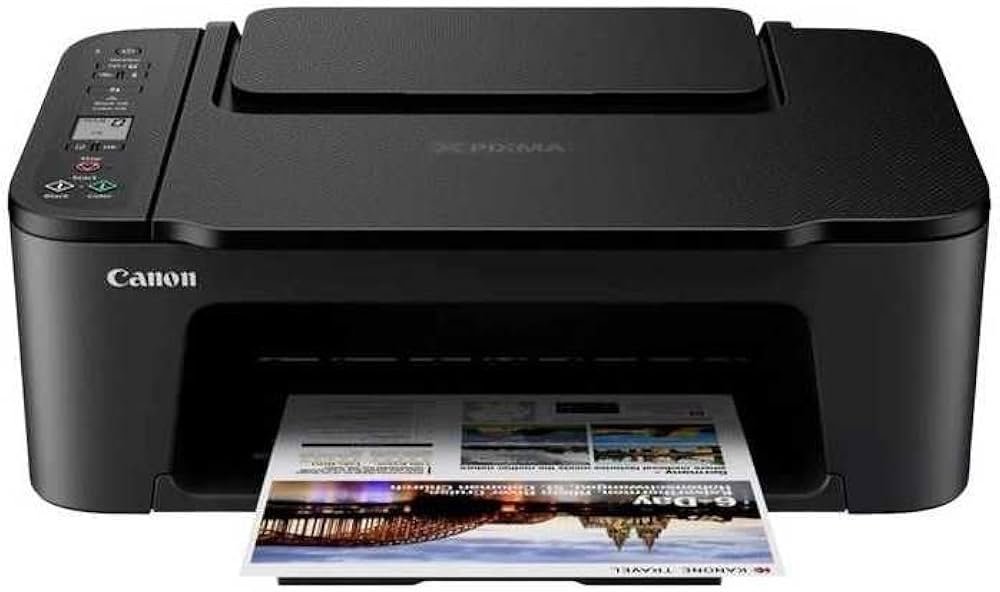
Guida alla Canon Pixma TS3550i: Caratteristiche, Installazione e Suggerimenti Utili
La Canon Pixma TS3550i si presenta come una stampante versatile pensata per soddisfare le esigenze di utenti domestici e piccoli uffici. Una delle sue principali caratteristiche è la qualità di stampa, che è garantita grazie a un sistema a cinque inchiostri. Questo sistema offre una risoluzione di stampa massima di 4800 x 1200 dpi, permettendo di ottenere risultati di alta definizione sia per documenti testuali che per fotografie.
Un altro aspetto notevole è la velocità di stampa. La Canon Pixma TS3550i è in grado di stampare fino a 7,7 pagine al minuto in bianco e nero e 4 pagine al minuto a colori. Queste velocità rendono la stampante particolarmente efficiente per le attività quotidiane, permettendo di completare rapidamente documenti e immagini. Inoltre, la tecnologia di stampa fronte/retro automatica aiuta a risparmiare carta e a ottimizzare le risorse.
In termini di connettività, la Canon Pixma TS3550i è dotata di diverse opzioni per agevolare l’accesso e l’impostazione della stampante. Supporta la connessione Wi-Fi, consentendo di stampare direttamente da smartphone o tablet tramite app dedicate come Canon PRINT. Inoltre, è compatibile con il protocollo Apple AirPrint e Google Cloud Print, facilitando la stampa senza fili in ambienti domestici o di lavoro. La presenza di una porta USB offre anche un’opzione cablata, per coloro che preferiscono questa modalità.
Le funzionalità multifunzione della Canon Pixma TS3550i includono la stampa, la scansione e la copia. La qualità di scansione è paragonabile alla stampa, con una risoluzione massima di 1200 x 2400 dpi, rendendo facile digitalizzare documenti importanti e fotografie. Infine, la gestione dei supporti di stampa è altrettanto flessibile, con la possibilità di utilizzare carta comune, foto e materiali di vari formati, fino a dimensioni A4.
Come installare la Canon Pixma TS3550i
Installare la Canon Pixma TS3550i è un processo semplice che può essere completato seguendo alcuni passaggi fondamentali. Questo modello di stampante multifunzionale offre una connessione senza fili, facilitando la stampa da dispositivi mobili e computer. Ecco una guida dettagliata per portare a termine questa operazione.
Iniziate tirando fuori la stampante dalla confezione e rimuovendo tutti i materiali protettivi. Una volta pronto il dispositivo, posizionatelo in un luogo stabile e vicino a una presa di corrente. Collegate il cavo di alimentazione e accendete la stampante premendo il pulsante di accensione.
Successivamente, per la configurazione della Canon Pixma TS3550i alla rete Wi-Fi, utilizzate il pannello di controllo della stampante. Selezionate l’opzione per la connessione wireless e seguite le istruzioni visualizzate. Dovrete scegliere la rete Wi-Fi desiderata e inserire la password. Una volta connessa, la stampante non solo sarà in grado di ricevere lavori di stampa dai vostri dispositivi, ma sarà anche in grado di stampare in modalità wireless.
Per garantire che la stampante funzioni correttamente, è necessario installare i driver necessari. Visitate il sito ufficiale di Canon e navigate nella sezione di supporto per scaricare i driver per la TS3550i. Scegliete il sistema operativo del vostro computer e seguite le istruzioni per l’installazione. Questo passaggio è cruciale poiché i driver assicurano che la stampante comunichi in modo efficace con il computer.
Infine, configurate le impostazioni iniziali della stampante, come la lingua e il formato della carta. Una volta completata questa procedura, la Canon Pixma TS3550i sarà pronta per essere utilizzata, consentendovi di stampare documenti e foto con facilità e qualità. Seguire questi passaggi non solo semplificherà l’installazione, ma garantirà anche il corretto funzionamento della stampante.
Utilizzare l’applicazione Canon per stampare da smartphone e tablet
Oggi, la tecnologia ci offre la comodità di stampare direttamente dai nostri dispositivi mobili. Per gli utenti della Canon Pixma TS3550i, questo è possibile attraverso l’applicazione Canon, disponibile sia per dispositivi Android che iOS. Per iniziare, il primo passo consiste nel scaricare l’applicazione Canon. È sufficiente visitare il Google Play Store o l’App Store di Apple e cercare “Canon PRINT Inkjet/SELPHY”. Una volta trovata, procedere con il download e l’installazione seguendo le istruzioni fornite.
Dopo aver installato l’app, è fondamentale connettersi alla stampante. Assicurarsi che la Canon Pixma TS3550i sia accesa e collegata alla stessa rete Wi-Fi del dispositivo mobile. Avviare l’app e, nella schermata principale, selezionare l’opzione per aggiungere una stampante. L’app cercherà automaticamente le stampanti disponibili e, una volta individuata la TS3550i, basterà seguirne le istruzioni per completare la connessione.
Una volta impostata la connessione, è possibile inviare lavori di stampa direttamente dall’app. Selezionare il documento o l’immagine che si desidera stampare, quindi toccare l’icona della stampante. L’app consente di configurare diverse opzioni di stampa, come il numero di copie, l’orientamento e il formato del foglio. Dopo aver effettuato le modifiche desiderate, basta premere il pulsante di stampa e il lavoro verrà trasmesso alla Canon Pixma TS3550i.
La facilità d’uso dell’applicazione Canon rende la stampa da smartphone e tablet un’operazione rapida e senza sforzo, consentendo agli utenti di gestire le proprie necessità di stampa ovunque si trovino. Inoltre, l’app offre anche funzionalità aggiuntive, come la scansione dei documenti e l’accesso a servizi di cloud storage, arricchendo ulteriormente l’esperienza di stampa mobile.
Trucchi e consigli per ottimizzare il costo copia
Per chi desidera ridurre i costi di stampa con la Canon Pixma TS3550i, vi sono diverse strategie che possono essere implementate per ottenere risultati ottimali senza compromettere la qualità. Uno dei metodi più efficaci è l’utilizzo della modalità di stampa economica. Questa opzione consente di stampare documenti a una risoluzione inferiore, utilizzando meno inchiostro, il che porta a una significativa riduzione dei costi per ogni copia. La modalità di stampa economica è particolarmente utile per la stampa di bozze o documenti interni, dove la qualità massima non è essenziale.
In aggiunta, è fondamentale gestire le impostazioni di stampa in modo accorto. Ad esempio, si consiglia di stampare in modalità fronte/retro, una funzione che non solo riduce l’uso della carta, ma contribuisce anche a minimizzare le spese legate all’acquisto di materiali di consumo. Questa pratica non solo è più sostenibile, ma è anche un passo importante verso l’ottimizzazione dei costi, dato che gli utenti possono ridurre la quantità di carta necessaria.
La scelta dei materiali di consumo gioca un ruolo cruciale nell’efficacia economica della stampa. Optare per cartucce rigenerate o compatibili può risultare in un abbattimento considerevole dei costi senza compromettere la qualità delle stampe. Prima di procedere all’acquisto, è consigliabile ricercare produttori affidabili e garantire che le cartucce siano compatibili con la Canon Pixma TS3550i. Con l’adozione di queste pratiche e un’approfondita comprensione delle impostazioni della stampante, è possibile ottimizzare il costo copia e ottenere il massimo dal proprio dispositivo di stampa.
Ricarica delle cartucce esauste nel nostro negozio
Nel nostro negozio offriamo un servizio di ricarica per le cartucce esauste della Canon Pixma TS3550i, una soluzione pratica e conveniente per chi desidera continuare a utilizzare la propria stampante senza dover sostenere costi elevati per l’acquisto di nuove cartucce. Il processo di ricarica è semplice e si svolge attraverso alcuni passaggi chiave che garantiscono risultati effettivi e di alta qualità.
All’inizio del processo, il cliente può recarsi nel nostro punto vendita con le cartucce esauste (info costi ricarica). Le cartucce vengono quindi sottoposte a un controllo accurato per verificare la loro idoneità per la ricarica. Successivamente, il team specializzato provvede a pulire e rimuovere eventuali residui di inchiostro, preparando le cartucce per la ricarica. Una volta pronte, vengono riempite con inchiostro di alta qualità progettato specificamente per la Canon Pixma TS3550i, garantendo prestazioni ottimali e risultati di stampa elevati.
I vantaggi della ricarica delle cartucce rispetto all’acquisto di nuove sono numerosi. Innanzitutto, la ricarica risulta significativamente più economica, riducendo i costi di stampa nel lungo termine. Inoltre, questo approccio è anche più sostenibile, contribuendo a ridurre la quantità di rifiuti generati dalla plastica delle cartucce. Inoltre, scegliendo di ricaricare, i clienti possono evitare il rischio di compatibilità che può sorgere con le cartucce rigenerate o di terze parti. La nostra offerta di ricarica è quindi un’opzione efficiente e responsabile per gli utenti della Canon Pixma TS3550i che desiderano massimizzare l’uso delle loro cartucce e minimizzare il loro impatto ambientale.
Cartucce compatibili per la Canon Pixma TS3550i
La Canon Pixma TS3550i è una stampante versatile e performante, particolarmente apprezzata per la qualità di stampa e l’efficienza. Per garantire prestazioni ottimali, è fondamentale utilizzare cartucce compatibili di alta qualità. Tra le cartucce supportate, si trovano i modelli PG575, PG575XL, CL576 e CL576XL. Queste cartucce ottimizzano la produzione di documenti e immagini, assicurando risultati nitidi e professionali.
Le cartucce PG575 e CL576 sono le versioni standard, mentre le varianti XL offrono una maggiore capacità di inchiostro. La scelta tra le cartucce standard e quelle XL deve considerare l’utilizzo previsto della stampante. Le cartucce XL, come il modello PG575XL, forniscono un numero significativamente maggiore di stampe per ricarica, rendendole particolarmente vantaggiose per chi ha necessità di stampare frequentemente o in grandi volumi. Al contrario, le versioni standard sono ideali per chi utilizza la stampante sporadicamente o per progetti di piccole dimensioni.
Inoltre, le cartucce compatibili non solo garantiscono un notevole risparmio economico, ma spesso consentono anche di ottenere risultati qualitativamente simili a quelli delle cartucce originali Canon. Ci sono molte opzioni disponibili sul mercato, pertanto è cruciali scegliere cartucce da fornitori affidabili per garantire la migliore compatibilità e prestazione. Quando si acquista, verificare sempre che le cartucce siano specificamente indicate come compatibili con la Canon Pixma TS3550i per evitare problemi di funzionalità o di qualità di stampa.
Problemi comuni riscontrati dagli utenti
La Canon Pixma TS3550i, pur essendo una stampante versatile e apprezzata, ha presentato alcuni problemi comuni segnalati dagli utenti. Uno dei problemi principali riguarda la connessione, sia via Wi-Fi che tramite cavo USB. Alcuni utenti hanno segnalato difficoltà nel collegare la stampante alla rete locale, causando frustrazioni durante le operazioni di stampa. Questo può manifestarsi attraverso l’impossibilità di rilevare la stampante o disconnessioni frequenti. È fondamentale assicurarsi che la stampante e il router siano nella stessa rete e che il firmware della stampante sia aggiornato per evitare queste problematiche.
Un altro problema ricorrente è legato alla qualità di stampa. Diversi utenti hanno affermato di riscontrare stampe sfocate o macchie, specialmente quando utilizzano inchiostri non originali. Questo potrebbe essere attribuito a cartucce di qualità inferiore o a testine di stampa ostruiti. Per risolvere tali inconvenienti, è spesso utile eseguire la pulizia delle testine attraverso le opzioni di manutenzione della stampante. In alcuni casi, sostituire le cartucce con quelle originali di Canon può migliorare notevolmente i risultati di stampa.
Infine, gli errori delle cartucce si rivelano un problema frequente. Gli utenti hanno riportato che alcune cartucce risultano come non installate o danneggiate, nonostante siano nuove. Questo tipo di errore può derivare da un cattivo allineamento delle cartucce durante l’installazione o da problemi di contatto. Pulire i terminali delle cartucce è una pratica consigliata per garantire una corretta comunicazione tra la stampante e le cartucce stesse. Affrontare questi problemi comuni permette di ottimizzare l’esperienza complessiva con la Canon Pixma TS3550i e di sfruttarne al meglio le potenzialità.
Soluzioni per i problemi più frequenti
La Canon Pixma TS3550i, sebbene sia un dispositivo robusto e versatile per le esigenze di stampa domestica e professionale, può presentare alcuni inconvenienti comuni. Fortunatamente, molti di questi problemi possono essere risolti seguendo semplici procedure. Di seguito, si presentano soluzioni pratiche per affrontare alcuni dei problemi più frequenti.
Uno dei problemi più comuni è la stampa di documenti di qualità scadente. Questo può manifestarsi attraverso colori sbiaditi o stampe sfocate. Per risolvere questa situazione, è consigliabile iniziare con una verifica delle cartucce d’inchiostro. Assicurarsi che non siano esaurite e sostituirle se necessario. Successivamente, eseguire una pulizia delle teste di stampa tramite il pannello di controllo della stampante. Questo processo aiuterà a ottimizzare la qualità della stampa e a rimuovere eventuali ostruzioni nel meccanismo di stampa.
Un altro problema comune riguarda la connessione della stampante alla rete Wi-Fi. Se si verifica un errore di connessione, provare a riavviare sia la stampante che il router Wi-Fi. Per garantire che la Canon Pixma TS3550i sia correttamente configurata, accedere alle impostazioni di rete sul pannello della stampante e assicurarsi che sia collegata alla rete corretta. Se ciò non risolve il problema, potrebbe essere necessario reinstallare il software della stampante sul computer e riconfigurare la connessione.
Infine, un problema frequente è il malfunzionamento della funzione di scansione. Se la stampante non riesce a scansionare i documenti, controllare il cavo USB o le connessioni wireless e assicurarsi che siano ben collegate. Inoltre, verificare che i driver siano aggiornati. Assicurarsi di scaricare l’ultima versione dal sito ufficiale di Canon. Adottare questi passaggi dovrebbe permettere di affrontare con successo i problemi più comuni riscontrati con la Canon Pixma TS3550i.
Conclusioni e considerazioni finali
La Canon Pixma TS3550i rappresenta una soluzione versatile per chi cerca una stampante multifunzione in grado di soddisfare diverse esigenze. Tra i principali punti di forza di questo modello, vi è la sua capacità di stampare documenti di alta qualità e fotografie, con l’ulteriore vantaggio della connettività wireless. La facilità di installazione e l’interfaccia user-friendly consentono anche agli utenti meno esperti di utilizzarla senza difficoltà. Inoltre, il design compatto rende la Pixma TS3550i adatta per spazi di lavoro ridotti.
Tuttavia, è importante considerare alcuni aspetti potenzialmente critici. Sebbene la qualità di stampa sia generalmente elevata, i costi delle cartucce possono incrementare notevolmente le spese di gestione a lungo termine, specialmente per coloro che prevedono un utilizzo intensivo. Inoltre, la velocità di stampa, sebbene adeguata per utilizzi domestici o di ufficio leggeri, potrebbe non soddisfare le aspettative di chi ha bisogno di elaborare grandi volumi di lavoro in tempi brevi.
Nel complesso, la Canon Pixma TS3550i si è dimostrata una scelta eccellente per famiglie, studenti e professionisti che necessitano di una stampante affidabile per documenti e foto. La sua versatilità e facilità d’uso la rendono ideale per chi desidera un dispositivo che possa affrontare una varietà di compiti senza complicazioni eccessive. Coloro che stampano sporadicamente e apprezzano la qualità visiva del prodotto finale troveranno in questo modello una valida opzione. Tuttavia, per utenti con esigenze di stampa elevate, potrebbe essere opportuno considerare alternative adatte a carichi di lavoro più consistenti.
da Tonercartucce | Gen 12, 2025 | News
Ricarica Cartucce Stampanti HP e Canon: Una Soluzione Economica ed Ecologica
Quando si parla di stampanti, uno degli argomenti più discussi è il costo delle cartucce e dei toner. In particolare, per i proprietari di stampanti HP, il prezzo delle cartucce originali può rappresentare una spesa significativa nel lungo termine. Per fortuna, esistono alternative più economiche ed ecologiche, come la ricarica delle cartucce per stampanti HP.
Perché Scegliere la Ricarica delle Cartucce?
La ricarica delle cartucce per stampanti HP e Canon offre numerosi vantaggi:
- Risparmio Economico: Ricaricare una cartuccia può costare fino al 70% in meno rispetto all’acquisto di una nuova cartuccia originale.
- Impatto Ambientale Ridotto: Ricaricare le cartucce aiuta a ridurre i rifiuti elettronici, contribuendo a uno stile di vita più sostenibile.
- Qualità di Stampa Affidabile: Se eseguita correttamente, la ricarica non compromette la qualità di stampa, garantendo risultati soddisfacenti per documenti e immagini.
Come Funziona la Ricarica delle Cartucce HP e Canon
La ricarica delle cartucce per stampanti HP e Canon è il sistema più economico per risparmiare sul costo di stampa. Questo sistema è adatto se utilizzi di frequente la tua stampante e ad esempio fai 2-3 stampe a settimana. Con questo utilizzo, la cartuccia ricaricata, diventa molto affidabile in quando difficilmente l’inchiostro si seccherà ostruendo la testina di stampa.
Consigli per una Ricarica Efficiente
- Verificare lo Stato della Cartuccia: Prima di ricaricare, controllare che la cartuccia non presenti danni fisici sulla testina di stampa e assicurati che la parte elettronica (contatti) funzioni regolarmente. La stampante non deve dare i seguenti messaggi di errore: Cartuccia danneggiata, Cartucce non installate correttamente, Errore number (numero errore)
- Utilizzo frequente: effettua almeno 2-3 stampe o fotocopie a settimana
- Posizione della Stampante: Lontano da luoghi umidi e da fonti di calore
Listino prezzi Ricariche
- Ricarica Nero Standard: € 8,00
- Ricarica Colore Standard: € 10,00
- Ricarica Nero XL: € 12,00
- Ricarica Colore XL: € 12,00
Conclusione
La ricarica delle cartucce per stampanti HP e Canon è una soluzione pratica, economica e rispettosa dell’ambiente. Che tu scelga di farlo da solo o di affidarti a un professionista, è una valida alternativa all’acquisto di cartucce nuove. Oltre al risparmio, contribuirai a ridurre l’impatto ambientale dei rifiuti elettronici, un gesto importante per il nostro pianeta.