da Tonercartucce | Gen 25, 2025 | News
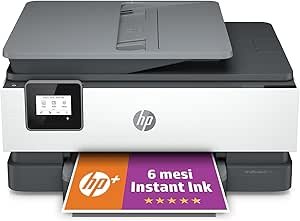
Guida completa alla stampante multifunzione HP OfficeJet Pro 8122e
La HP OfficeJet Pro 8122e si distingue nel panorama delle stampanti multifunzione per una serie di specifiche tecniche che la rendono adatta sia per l’uso domestico che per quello professionale. Tra le caratteristiche più rilevanti vi è la velocità di stampa, che raggiunge un massimo di 22 pagine per minuto in bianco e nero e 18 pagine per minuto a colori. Questa efficienza la rende particolarmente utile per utenti che necessitano di risultati rapidi senza compromettere la qualità.
La risoluzione di stampa è un’altra caratteristica importante, con un massimo di 4800 x 1200 dpi, garantendo documenti e immagini nitide e dettagliate. Le dimensioni della stampante sono contenute, rendendola facilmente integrabile in spazi di lavoro ridotti; con un ingombro di 454 x 360 x 156 mm, è progettata per ottimizzare l’uso dello spazio.
La HP OfficeJet Pro 8122e supporta una serie di funzionalità tra cui stampa, scansione, copia e fax, rendendola un dispositivo versatile per le esigenze quotidiane. Per quanto riguarda la connettività, offre diverse opzioni: USB, Wi-Fi e Ethernet, consentendo agli utenti di scegliere la modalità più adatta alle proprie necessità. Inoltre, la compatibilità con una vasta gamma di sistemi operativi, tra cui Windows, macOS e diverse versioni di Linux, la rende accessibile a un ampio pubblico di utilizzatori.
Infine, le peculiarità di questa stampante multifunzione non si limitano alle specifiche tecniche. La combinazione di velocità, qualità e connettività la rende un’ottima scelta per chi cerca un dispositivo pratico ed efficiente, capace di rispondere alle esigenze sia di utenti privati che di professionisti.
Come installare la HP OfficeJet Pro 8122e
L’installazione della stampante multifunzione HP OfficeJet Pro 8122e può sembrare un lavoro complesso, ma seguendo alcuni semplici passaggi, il processo si rivelerà molto più agevole. Iniziate disimballando la stampante e rimuovendo tutti i materiali protettivi. È fondamentale collocarla in una posizione stabile e ben ventilata, lontano da fonti di calore e umidità.
Una volta posizionata correttamente, collegate la stampante a una fonte di alimentazione e accendetela premendo il pulsante di accensione. Al primo avvio, il display della stampante guiderà l’utente attraverso le iniziali impostazioni. In questa fase, selezionate la lingua e il paese di residenza, seguendo le istruzioni visualizzate sullo schermo.
Dopo aver completato le impostazioni di base, è necessario inserire le cartucce di inchiostro. Aprite il coperchio della stampante e posizionate le cartucce nei rispettivi slot, assicurandovi di esercitare una leggera pressione fino a sentire un clic. Chiudete quindi il coperchio della stampante per completare questa fase.
Il passo successivo consiste nella connessione della stampante alla rete Wi-Fi. Selezionate l’opzione “Impostazioni Wi-Fi” dal menu e seguite le istruzioni per connettere la HP OfficeJet Pro 8122e alla vostra rete domestica o aziendale. In alternativa, potete utilizzare il software fornito in dotazione. Installando il driver sul vostro computer, sarete in grado di configurare e gestire la stampante comodamente dal desktop.
Durante il processo di installazione, potrebbero sorgere alcune problematiche comuni. Ad esempio, se la stampante non si connette alla rete Wi-Fi, verificate di avere inserito correttamente la password di rete o provate a riavviare il router. In caso di ulteriori difficoltà, consultate il manuale d’uso o il supporto tecnico HP per assistenza. Seguendo questi semplici passaggi, sarà possibile installare la HP OfficeJet Pro 8122e senza problemi, pronto a soddisfare le vostre esigenze di stampa, scansione e copia.
Utilizzare l’applicazione HP Smart per stampare da smartphone e tablet
Per utilizzare a pieno le potenzialità della stampante multifunzione HP OfficeJet Pro 8122e, uno dei passi fondamentali è scaricare e installare l’applicazione HP Smart. Questa applicazione è disponibile gratuitamente negli store di Android e iOS. Una volta installata, gli utenti possono facilmente connettere il proprio smartphone o tablet alla stampante. Per fare ciò, è necessario assicurarsi che la stampante sia accesa e connessa alla stessa rete Wi-Fi del dispositivo mobile.
Dopo aver scaricato l’app, apritela e seguite le istruzioni per aggiungere la stampante. L’applicazione cercherà automaticamente le stampanti disponibili sulla rete, permettendo di selezionare l’HP OfficeJet Pro 8122e quando viene visualizzata. Una volta stabilita la connessione, l’utente può configurare le impostazioni di stampa secondo le proprie preferenze, come la qualità di stampa o il formato del documento.
Quando si tratta di inviare documenti e foto da stampare, l’app HP Smart rende il processo estremamente semplice. Gli utenti possono selezionare il file direttamente dalla galleria del dispositivo o utilizzare il servizio cloud. Una volta scelto il documento, basta toccare il pulsante di stampa. Inoltre, l’applicazione facilita anche l’uso delle funzioni di scansione e copia. Infatti, tramite l’app, è possibile scansionare documenti utilizzando la fotocamera del dispositivo mobile e inviarli via e-mail o salvarli sul cloud. Analogamente, è possibile copiare documenti semplicemente selezionando la funzione di copia nell’applicazione.
In conclusione, l’HP Smart è uno strumento utile e intuitivo che consente una gestione fluida delle operazioni di stampa, scansione e copia, rendendo l’esperienza di utilizzo della stampante multifunzione estremamente accessibile ed efficiente.
Trucchi e consigli per ottimizzare il costo copia
Per chi utilizza la stampante multifunzione HP OfficeJet Pro 8122e, ottimizzare i costi di stampa e copia rappresenta un interesse fondamentale. Un modo efficace per ridurre le spese associate all’uso della stampante è l’inserimento della modalità bozza. Questa impostazione consente di utilizzare una quantità minore di inchiostro, risultando utile per documenti interni o bozze preliminari. Considerando che le stampanti possono variare significativamente nell’utilizzo di inchiostro, adottare questa modalità può rappresentare un significativo risparmio.
Un’altra strategia vincente è la stampa duplex, ovvero la possibilità di stampare su entrambi i lati della carta. Questa funzionalità, disponibile nella HP OfficeJet Pro 8122e, non solo riduce il consumo di carta, ma contribuisce anche a diminuire i costi complessivi di stampa. Attivando questa opzione, le aziende e gli utenti domestici possono ottenere un significativo risparmio economico e un impatto positivo sull’ambiente, grazie alla riduzione dei rifiuti di carta.
È importante anche prestare attenzione alle impostazioni di qualità della stampa. A seconda delle necessità, scegliere una qualità di stampa standard piuttosto che alta riduce l’utilizzo di inchiostro. Si consiglia di mantenere una buona manutenzione delle cartucce d’inchiostro, pulendo regolarmente le testine di stampa e controllando la loro integrità. Una gestione attenta delle cartucce aiuta ad evitare sprechi e garantisce che siano sempre pronte per l’uso. Infine, un monitoraggio costante del livello d’inchiostro e la pianificazione di ordini tempestivi sono essenziali per evitare situazioni in cui è necessario stampare ad alta qualità senza avere inchiostro sufficiente disponibile.
Acquisto delle cartucce originali nel nostro negozio
La scelta di cartucce originali per la vostra stampante HP OfficeJet Pro 8122e è fondamentale per garantire risultati di stampa di alta qualità e prolungare la vita della macchina. Acquistare cartucce originali non solo supporta la performance della stampante, ma garantisce anche una compatibilità ottimale con il dispositivo. Il nostro negozio offre una vasta gamma di cartucce originali, tra cui i modelli 924 e 924 XL, che sono specificamente progettati per funzionare senza problemi con il vostro modello di stampante.
Per acquistare le cartucce nel nostro negozio, è possibile visitare il nostro sito web, dove troverete un’interfaccia intuitiva che semplifica la ricerca delle cartucce giuste. In alternativa, potete recarvi presso il nostro negozio fisico, dove il nostro personale esperto è a disposizione per assistervi nella scelta delle cartucce idonee. Le cartucce 924 e 924 XL sono disponibili in diverse capacità, permettendo di scegliere l’opzione più adatta alle vostre esigenze di stampa, siano esse quotidiane o più sporadiche.
Utilizzando cartucce originali HP, avrete la certezza che ogni stampa sarà caratterizzata da colori vivaci e testi nitidi. Inoltre, HP offre garanzie sulla qualità dei propri prodotti, pertanto, in caso di eventuali problemi, avrete il supporto necessario per risolverli. Ricordate che l’utilizzo di cartucce non originali può ridurre la qualità di stampa e, in alcuni casi, invalidare la garanzia della stampante. Perciò, investire in cartucce originali è una scelta saggia che garantirà risultati ottimali.
Compatibilità delle cartucce – 924 e 924 XL
La stampante multifunzione HP OfficeJet Pro 8122e è compatibile con due tipi di cartucce: le cartucce standard 924 e le cartucce ad alta capacità 924 XL. Queste opzioni offrono diverse soluzioni per soddisfare diverse esigenze di stampa, sia per utenti occasionali che per chi ha necessità di stampe in gran volume. Un confronto accurato tra queste cartucce è fondamentale per ottimizzare i costi e le prestazioni di stampa.
Le cartucce 924 standard contengono una quantità inferiore di inchiostro rispetto alle 924 XL. Questa caratteristica le rende particolarmente adatte per utenti che stampano saltuariamente o solo pochi documenti. Il costo iniziale di queste cartucce è generalmente inferiore, ma è importante considerare che le cartucce standard potrebbero necessitare di essere sostituite più frequentemente, il che può aumentare il costo totale nel lungo periodo.
D’altra parte, le cartucce 924 XL offrono una maggiore capacità di inchiostro, rendendole ideali per chi ha necessità di stampare frequentemente o in grandi volumi. Anche se l’investimento iniziale è maggiore, le cartucce 924 XL consentono di stampare un numero significativamente superiore di pagine, portando a un costo per pagina inferiore. Questo rappresenta un vantaggio considerevole per piccole imprese o per chi utilizza la stampante per esigenze lavorative e di studio intensive.
In base alle esigenze specifiche di stampa, la scelta tra cartucce 924 e 924 XL può influire notevolmente sulla gestione dei costi e sull’efficienza. Gli utenti dovrebbero valutare il proprio volume di stampa e le periodicità per determinare quale opzione rappresenti la soluzione più vantaggiosa e pratica per i loro bisogni.
Problemi comuni riscontrati dagli utenti
La stampante multifunzione HP OfficeJet Pro 8122e è un dispositivo versatile, ma come tutti gli apparecchi tecnologici, può presentare diversi problemi nel suo utilizzo quotidiano. Tra i problemi più comunemente segnalati dagli utenti vi è la difficoltà di connessione alla rete. Questo può accadere sia per una configurazione iniziale errata che per problemi di connettività della rete Wi-Fi. Per risolvere questo inconveniente, è consigliabile controllare le impostazioni del router e assicurarsi che la stampante sia all’interno del raggio di copertura adeguato. Inoltre, la reinstallazione del driver della stampante può aiutare a stabilire una connessione più solida.
Un altro problema comune è rappresentato dai malfunzionamenti nella stampa. Gli utenti hanno segnalato frequentemente che la stampante restituisce documenti incompleti o di scarsa qualità. Questo può derivare da diverse cause, come l’uso di cartucce di inchiostro scadute o inadeguate, oppure la necessità di pulizia delle testine di stampa. È consigliabile controllare regolarmente il livello dell’inchiostro e, se necessario, procedere con la sostituzione delle cartucce. Inoltre, eseguire un ciclo di pulizia delle testine dalla schermata di controllo della stampante può migliorare visibilmente la qualità della stampa.
Infine, gli utenti hanno riscontrato frequentemente errori nelle cartucce, che possono manifestarsi come messaggi di errore sul display della stampante o nell’applicazione collegata. Questo potrebbe essere dovuto a cartucce non riconosciute o inserite in modo errato. Per risolvere questo problema, è essenziale rimuovere e reinserire le cartucce con attenzione, seguendo le istruzioni fornite nel manuale d’uso. Escludere ogni tipo di residuo di inchiostro e polvere dalla camera delle cartucce può anche migliorare la loro funzionalità.
Soluzioni ai problemi più frequenti
La stampante multifunzione HP OfficeJet Pro 8122e è un dispositivo versatile, ma come ogni tecnologia, può presentare alcuni problemi. Affrontare le difficoltà tecniche può sembrare scoraggiante, ma esistono soluzioni pratiche per i problemi più comuni, che permettono agli utenti di ripristinare rapidamente la funzionalità della propria stampante.
Uno dei problemi più riscontrati è l’errore di stampa. Se la stampante non risponde ai comandi di stampa, la prima cosa da fare è verificare che i cavi siano collegati correttamente e che la stampante sia accesa. Successivamente, controllare il livello di carta e l’inchiostro. In caso di assenza di carta o inchiostro, ricaricare e riavviare la stampante. Se il problema persiste, effettuare un riavvio completo: spegnere la stampante, scollegarla dalla presa elettrica per almeno un minuto e ricollegare il tutto.
Un altro inconveniente frequente riguarda la connessione Wi-Fi. Se la stampante non riesce a collegarsi alla rete, assicurarsi che la connessione Wi-Fi sia attiva. Controllare anche la presenza di eventuali ostacoli tra il router e la stampante, poiché le interferenze possono compromettere il segnale. È utile anche ripristinare le impostazioni di rete della stampante; per farlo, consultare il manuale utente, dove sono elencate le istruzioni specifiche.
Infine, per problemi di stampa di qualità, come sfocature o strisce, effettuare una manutenzione della testina di stampa può rivelarsi utile. Accedere alle impostazioni della stampante dal pannello di controllo e selezionare l’opzione per la pulizia della testina di stampa. Ciò dovrebbe contribuire a migliorare la qualità di stampa generale. Ricordare che questo processo può richiedere alcuni minuti, ma è fondamentale per mantenere la stampante in ottimo stato.
Affrontando questi problemi con le giuste procedure, gli utenti possono godere di un’esperienza fluida e soddisfacente con la loro HP OfficeJet Pro 8122e.
Conclusione e considerazioni finali
In conclusione, la scelta della stampante multifunzione HP OfficeJet Pro 8122e si presenta come una soluzione versatile e conveniente per utenti privati e piccole imprese. Questo modello è progettato per offrire un’elevata qualità di stampa, scansione, copia e invio di fax, rendendolo ideale per soddisfare le varie esigenze di un ambiente di lavoro moderno. Si è evidenziato come una corretta installazione e configurazione della stampante siano fondamentali per garantire un utilizzo ottimale e senza problemi. Durante la fase di installazione, è fondamentale seguire accuratamente le istruzioni fornite dal produttore, onde evitare malfunzionamenti e garantire che tutte le funzionalità vengano sfruttate al massimo.
In aggiunta, è importante considerare alcuni suggerimenti pratici per massimizzare l’efficienza della stampante HP OfficeJet Pro 8122e. Ad esempio, è consigliabile utilizzare modalità di stampa a basso consumo e cartucce di inchiostro originali per ridurre i costi e prolungare la vita della stampante. Inoltre, mantenere il software aggiornato e verificare le impostazioni di rete possono contribuire a migliorare le performance complessive della stampante. Anche la scelta di modalità di stampa fronte-retro può rivelarsi utile per risparmiare carta.
Infine, i lettori sono invitati a condividere le proprie esperienze e domande riguardo l’HP OfficeJet Pro 8122e. Che si tratti di consigli su come affrontare specifici problemi di stampa o di condivisione di suggerimenti utili, la comunità può trarre vantaggio da un dialogo aperto. Il supporto reciproco può essere un elemento chiave per ottimizzare l’utilizzo di questa stampante multifunzione e per affrontare eventuali difficoltà che si possano incontrare nel corso dell’utilizzo quotidiano.
da Tonercartucce | Gen 24, 2025 | News
Guida alla Stampante Multifunzionale HP OfficeJet Pro 8022
La HP OfficeJet Pro 8022 rappresenta una soluzione versatile nel panorama delle stampanti multifunzione. Tra le sue principali caratteristiche tecniche, spicca la velocità di stampa, capace di raggiungere fino a 20 pagine per minuto in bianco e nero, e fino a 10 pagine per minuto a colori. Questa rapidità consente di ottimizzare il tempo dedicato alla produzione di documenti, rendendola ideale per ambienti di lavoro impegnativi. Inoltre, la qualità di stampa è di alto livello, con una risoluzione che può arrivare fino a 4800 x 1200 dpi, assicurando stampe dettagliate e vibranti, fondamentali per materiali professionali.
Oltre alle funzionalità di stampa, la HP OfficeJet Pro 8022 è dotata di un’ottima capacità di scansione e copia. Grazie al piano di scansione e al caricatore automatico di documenti (ADF), è possibile gestire facilmente sia fogli singoli che documenti multipli, senza la necessità di operazioni manuali continue. La capacità di scansione include diverse opzioni, come il salvataggio su cloud o invio tramite email, facilitando notevolmente la condivisione delle informazioni.
Per quanto riguarda il formato dei supporti, la stampante supporta una vasta gamma di dimensioni, da A4 a formati personalizzati, permettendo così la stampa di documenti, etichette e altro ancora. In aggiunta, le opzioni di connettività sono molteplici: la HP OfficeJet Pro 8022 offre collegamenti tramite Wi-Fi, USB e Ethernet, garantendo un’ampia scelta per l’integrazione con diversi dispositivi. Infine, la funzionalità di stampa fronte/retro automatica consente un significativo risparmio di carta, promuovendo pratiche più sostenibili. Queste caratteristiche rendono la HP OfficeJet Pro 8022 un’opzione eccellente per piccole e medie imprese che cercano efficienza e qualità.
Installazione della HP OfficeJet Pro 8022
Installare la stampante multifunzionale HP OfficeJet Pro 8022 è un processo semplice, ma richiede di seguire alcuni passaggi chiave per garantire un funzionamento corretto. Prima di iniziare, è essenziale verificare i requisiti minimi di sistema. Assicurarsi che il computer sia dotato di un sistema operativo compatibile, come Windows 10 o macOS Mojave e versioni successive. Inoltre, occorre avere una connessione internet attiva per scaricare i driver necessari.
Iniziamo con lo svolgere l’unpacking della stampante. Rimuovere con attenzione la HP OfficeJet Pro 8022 dalla confezione, eliminando tutti i materiali di imballaggio e le pellicole protettive. Posizionare la stampante su una superficie stabile e vicina a una presa di corrente. Una volta sistemata, procedere a collegare il cavo di alimentazione e accendere la stampante premendo il pulsante di accensione.
Successivamente, è necessario configurare la stampante per la connessione alla rete. Durante il processo di avvio, la stampante chiederà di selezionare la rete Wi-Fi. Assicurarsi di avere a disposizione la password del Wi-Fi. Seguire le istruzioni sullo schermo per completare la connessione. Se si desidera utilizzare la stampante anche tramite dispositivi mobili, scaricare l’app HP Smart, disponibile sia per Android che per iOS. L’app guiderà gli utenti attraverso la configurazione e il collegamento della stampante al dispositivo.
Ultimo ma non meno importante, è essenziale installare il software necessario. Visitate il sito ufficiale di HP per scaricare i driver più recenti. Seguire le istruzioni di installazione fornite sul sito per garantire che la stampante funzioni correttamente con il computer e gli altri dispositivi. Una volta completati tutti questi passaggi, la stampante multifunzionale HP OfficeJet Pro 8022 sarà pronta per l’uso, offrendo una serie di funzionalità versatile per soddisfare le proprie esigenze di stampa, scansione e copia.
Utilizzare l’Applicazione HP Smart per Smartphone e Tablet
L’applicazione HP Smart offre un modo semplice e conveniente per gestire la stampante multifunzionale HP OfficeJet Pro 8022 direttamente dal proprio smartphone o tablet. Per iniziare, è necessario scaricare l’app dall’App Store per dispositivi Apple o dal Google Play Store per dispositivi Android. Una volta installata, l’app richiederà di connettersi alla rete Wi-Fi della stampante, facilitando così la configurazione iniziale.
Questa applicazione si distingue per la sua interfaccia intuitiva, che permette di accedere a diverse funzionalità. Tra le opzioni principali, è possibile stampare documenti e foto direttamente dal dispositivo mobile. L’utente può selezionare file da gallerie fotografiche, servizi di cloud storage e anche e-mail, rendendo il processo di stampa rapido e flessibile. Inoltre, le impostazioni di stampa possono essere personalizzate, consentendo di scegliere formati diversi, come A4 o formato foto, nonché di regolare la qualità di stampa.
Un’altra caratteristica importante dell’app HP Smart è la funzione di scansione. Utilizzando la fotocamera del dispositivo, è possibile acquisire documenti cartacei in modo semplice e veloce, convertendoli poi in PDF o JPEG. L’app offre anche la possibilità di inviare direttamente i file scansionati tramite e-mail o di salvarli nel cloud. Monitorare lo stato della stampante è altrettanto semplice; l’app invia notifiche riguardanti l’inchiostro basso, gli aggiornamenti di stato e eventuali errori. Questa funzione è particolarmente utile per garantire che la stampante sia sempre pronta all’uso.
Infine, per una maggiore comodità, l’app supporta la connessione a più stampanti, facilitando la gestione di diverse postazioni di lavoro. Utilizzando l’app HP Smart, gli utenti possono semplificare le operazioni quotidiane di stampa e scansione, rendendo l’interazione con l’HP OfficeJet Pro 8022 un’esperienza efficace e senza stress.
Trucchi e Consigli per Ottimizzare i Costi di Stampa
La stampante multifunzionale HP OfficeJet Pro 8022 è nota per la sua efficienza, ma ci sono diverse tecniche che possono ulteriormente ottimizzare i costi di stampa. Per iniziare, è utile sfruttare la modalità di stampa economica. Questa impostazione reduce la quantità di inchiostro utilizzato per ogni pagina stampata, mantenendo comunque una qualità accettabile. Attivare questa modalità è una delle prime azioni da compiere per chi desidera abbattere i costi senza compromettere il risultato finale.
Oltre a scegliere la modalità di stampa adeguata, è cruciale gestire in modo oculato i materiali di consumo. Assicurarsi di acquistare cartucce di inchiostro compatibili e di buone qualità può contribuire a un sostanziale risparmio nel lungo periodo. Inoltre, tenere sempre monitorati i livelli di inchiostro e sostituire le cartucce solo quando necessario, può prevenire sprechi. In alcuni casi, si può anche considerare l’acquisto di cartucce ad alta capacità, che offrono un costo per pagina inferiore rispetto a quelle standard.
Infine, è importante impostare le preferenze di stampa in modo strategico. Quando possibile, utilizzare il formato A4 instead del formato letter per ridurre il numero di fogli utilizzati. Inoltre, stampare su entrambi i lati del foglio, funzione conosciuta come stampa fronte-retro, permette un’ulteriore riduzione dei costi di carta. Programmare stampe solo quando si è sicuri di aver bisogno di un documento può anche evitare stampe superflue e ottimizzare l’uso generale dell’inkjet.
Acquisto di Cartucce Compatibili nel Nostro Negozio
Quando si tratta di stampare in modo efficiente e conveniente con la HP OfficeJet Pro 8022, la scelta delle cartucce gioca un ruolo fondamentale. Le cartucce compatibili, disponibili nel nostro negozio, rappresentano un’opzione vantaggiosa rispetto alle cartucce originali. Tra le marche più rinomate, abbiamo cartucce compatibili di alta qualità che possono garantire prestazioni eccellenti senza compromessi sulla qualità di stampa.
Un vantaggio principale delle cartucce compatibili è il loro costo inferiore. Generalmente, queste cartucce sono disponibili a un prezzo significativamente più basso rispetto alle versioni originali, permettendo così un notevole risparmio a lungo termine, specialmente per aziende o utenti che stampano frequentemente. Oltre ai costi, le cartucce compatibili offrono anche una vasta gamma di opzioni di capacità, dall’economica alla alta capacità, per soddisfare diverse esigenze di stampa.
In aggiunta ai vantaggi economici, le cartucce compatibili per la HP OfficeJet Pro 8022 sono progettate per garantire risultati di stampa di alta qualità. Le aziende che producono queste cartucce sottopongono i loro prodotti a rigorosi controlli di qualità, assicurando che ogni cartuccia sia pienamente compatibile con la stampante, evitando così problemi di intasamento o di mancata rilevazione. Si può quindi contare su una resa di pagina simile a quella delle cartucce originali.
Per acquistare cartucce compatibili nel nostro negozio, è possibile visitare il nostro sito web o recarsi direttamente presso il nostro punto vendita. Offriamo un’ampia selezione di cartucce compatibili specificamente progettate per la HP OfficeJet Pro 8022. Inoltre, il nostro personale è disponibile per fornire assistenza e consigli su quale cartuccia sia la più adatta per le proprie necessità di stampa.
Dettaglio delle Cartucce Supportate (912 e 912 XL)
La stampante multifunzionale HP OfficeJet Pro 8022 è compatibile con due principali tipologie di cartucce d’inchiostro: le cartucce serie 912 e le cartucce serie 912 XL. Queste cartucce offrono diverse opzioni in termini di capacità e rendimento, garantendo agli utenti la flessibilità necessaria per soddisfare le loro esigenze di stampa. La scelta tra queste due cartucce può influenzare non solo il costo complessivo ma anche la frequenza con cui sarà necessario sostituire i materiali di consumo.
Le cartucce serie 912 hanno una capacità standard, progettata per un uso occasionale. Ogni cartuccia è in grado di stampare fino a circa 300 pagine in bianco e nero e 200 pagine a colori. Queste cartucce sono particolarmente indicate per utenti che non stampano motivi complessi e per chi desidera un’alternativa di costo contenuto, potendo godere di un buon equilibrio tra qualità di stampa e prezzo.
Invece, le cartucce serie 912 XL sono una scelta ottimale per chi necessita di un volume di stampa superiore. Queste cartucce offrono una capacità maggiore, consentendo di stampare fino a circa 825 pagine in bianco e nero e 750 pagine a colori. Grazie a questa maggiore resa, gli utenti che optano per le cartucce 912 XL possono ridurre la frequenza di sostituzione, il che si traduce in un risparmio economico nel lungo termine, specialmente per piccole e medie imprese o per utenti con elevati carichi di lavoro. Sebbene il costo iniziale delle cartucce 912 XL sia più elevato rispetto a quelle standard, il prezzo per pagina stampata risulta più vantaggioso.
In sintesi, la scelta fra le cartucce 912 e 912 XL dipende pertanto non solo dall’uso individuale ma anche dalla considerazione di fattori economici e pratici legati alle esigenze di stampa.
Principali Problemi Riscontrati dagli Utenti
La HP OfficeJet Pro 8022 è apprezzata per la sua versatilità e funzionalità, ma diversi utenti hanno segnalato alcune problematiche comuni che meritano attenzione. Uno dei problemi più frequenti riguarda gli errori di stampa. Molti utenti hanno riscontrato difficoltà nel ricevere stampe corrette o complete, con messaggi di errore che segnalano problemi con il tinta, o con il documento stesso. Spesso ciò può essere attribuito a cartucce d’inchiostro esaurite o mal installate, ma esistono anche casi in cui il problema è legato ai driver di stampa, rendendo necessario un aggiornamento o una reinstallazione.
Un’altra questione che ha creato inconvenienti è la connessione Wi-Fi instabile. Diversi utenti hanno difficoltà a mantenere la stampante connessa alla rete domestica o aziendale, con interruzioni frequenti che possono interrompere le operazioni di stampa o scansione. Le cause dietro a questa problematica possono variare; per esempio, la distanza tra il router e la stampante, interferenze con altri dispositivi wireless, o una configurazione inadeguata della rete possono contribuire a questo inconveniente. Alcuni suggeriscono di riposizionare la stampante o di utilizzare un cavo USB come alternativa temporanea per mantenere una connessione stabile.
Infine, gli utenti hanno segnalato difficoltà di scansione. In particolare, ci sono stati rapporti riguardo a malfunzionamenti nell’avvio della funzione di scansione, che potrebbero manifestarsi come impossibilità di riconoscere il documento caricato oppure il sistema che si blocca durante il processo. Questa situazione può spesso essere risolta rimuovendo e reinstallando i driver della stampante, aggiornando il software della stessa o controllando i collegamenti fisici per eventuali problemi. Ecco alcuni dei principali problemi che gli utenti hanno riscontrato con la HP OfficeJet Pro 8022, evidenziando aree in cui si potrebbero implementare miglioramenti.
Soluzioni ai Problemi Comuni
La stampante multifunzionale HP OfficeJet Pro 8022 è un dispositivo potente e versatile, ma come ogni prodotto tecnologico, può presentare problemi. Ecco alcune soluzioni pratiche per affrontare i problemi più comuni riscontrati dagli utenti.
Uno dei problemi frequenti riguarda la connessione della stampante alla rete Wi-Fi. Se la stampante non riesce a connettersi, è consigliabile controllare innanzitutto il segnale Wi-Fi. Assicurarsi che il router sia acceso e che il segnale sia sufficientemente forte nel luogo in cui si trova la stampante. Una volta confermata la connessione, effettuare un ripristino della rete sulla stampante. Accedere al menu delle impostazioni, selezionare ‘Rete’ e poi ‘Ripristina impostazioni di rete’. Seguendo queste istruzioni si dovrebbe poter riconnettere la stampante alla rete senza problemi.
Un altro problema comune è rappresentato dai messaggi di errore durante la stampa, come l’indicazione di “testina di stampa bloccata”. In questo caso, è importante spegnere la stampante e controllare visualmente all’interno per eventuali ostacoli fisici. Se non ci sono ostruzioni, riaccendere la stampante e seguire le istruzioni per la pulizia delle teste di stampa tramite il software della stampante. Questo può spesso risolvere il problema e ripristinare la qualità di stampa.
Infine, l’assenza di inchiostro è una preoccupazione comune. Gli utenti dovrebbero monitorare i livelli di inchiostro regolarmente attraverso il display della stampante o l’app HP Smart. Se l’inchiostro è basso o esaurito, sostituire le cartucce seguendo le indicazioni nel manuale d’uso. Il semplice processo di sostituzione delle cartucce da parte dell’utente può garantire una compatibilità ottimale e una stampa continua.
Seguendo questi passaggi, gli utenti della HP OfficeJet Pro 8022 possono affrontare e risolvere efficacemente alcuni dei problemi più comuni, migliorando la loro esperienza complessiva con il dispositivo.
Conclusioni e Considerazioni Finali
In conclusione, la HP OfficeJet Pro 8022 emerge come una stampante multifunzionale altamente efficace, ideale per piccole e medie imprese che cercano un dispositivo versatile e affidabile. Dotata di una serie di funzionalità, tra cui stampa, copia, scansione e invio fax, questa stampante risponde a molteplici esigenze in un ambiente lavorativo dinamico. La sua capacità di gestire documenti di alta qualità e stampe veloci la rendono una scelta eccellente per chi necessita di prestazioni elevate senza compromettere la qualità.
In particolare, la HP OfficeJet Pro 8022 si distingue per la sua interfaccia intuitiva e le opzioni di connettività avanzate, tra cui Wi-Fi e supporto per AirPrint. Questi aspetti facilitano notevolmente l’integrazione della stampante con altri dispositivi utilizzati in ufficio, rendendo il processo di stampa e gestione documentale molto più fluido. La possibilità di stampare direttamente dal mobile offre un’ulteriore flessibilità, che è fondamentale nell’attuale contesto lavorativo, caratterizzato da un aumento del lavoro da remoto.
Inoltre, le funzionalità di risparmio energetico e le cartucce di inchiostro ad alta capacità contribuiscono a rendere la HP OfficeJet Pro 8022 una scelta cost-effective, riducendo i costi operativi e migliorando l’efficienza complessiva. Questa stampante non solo soddisfa le esigenze di prestazioni, ma rappresenta anche un’opzione sostenibile per gli ambienti di lavoro moderni.
Ci teniamo a sottolineare l’importanza del feedback degli utenti. Invitiamo quindi i lettori a condividere nei commenti le proprie esperienze con la HP OfficeJet Pro 8022, le funzionalità utilizzate e le impressioni generali. La vostra opinione è preziosa per arricchire la discussione e aiutare altri a fare una scelta informata su questa stampante multifunzionale.
da Tonercartucce | Gen 24, 2025 | News
Guida alla stampante multifunzione HP OfficeJet Pro 8012e: Caratteristiche, Configurazione e Ottimizzazione
La HP OfficeJet Pro 8012e è una stampante multifunzione progettata per soddisfare le esigenze di piccoli uffici e utenti domestici. Tra le sue principali caratteristiche tecniche, si evidenziano la velocità di stampa, la qualità di output e le funzionalità versatili di scansione e copia. Questa stampante è capace di stampare fino a 22 pagine al minuto in bianco e nero e 18 pagine al minuto a colori, un’ottima velocità che consente di completare rapidamente le attività quotidiane.
In termini di qualità di stampa, la HP OfficeJet Pro 8012e utilizza inchiostri a base di pigmento, offrendo testi nitidi e immagini brillanti. La risoluzione massima di stampa può raggiungere 4800 x 1200 dpi, assicurando risultati professionali per documenti e materiali di marketing. La capacità di gestire formati di carta vari, inclusi A4, A5, e persino buste, aumenta la flessibilità della stampante nell’adempiere diverse funzioni di stampa.
Per quanto riguarda le funzionalità di scansione e copia, il dispositivo è dotato di uno scanner a piano e di un alimentatore automatico di documenti (ADF) che facilita la scansione di più pagine in un unico passaggio. La funzione di scansione verso email e cartelle di rete semplifica ulteriormente la condivisione dei documenti digitali. Inoltre, la HP OfficeJet Pro 8012e supporta la scansione bidimensionale, garantendo più opzioni per i diversi tipi di documenti.
La connettività rappresenta un altro punto di forza, con opzioni che includono Wi-Fi, USB e la compatibilità con HP Smart App, che consente di gestire la stampante direttamente dal proprio dispositivo mobile. Questa vasta gamma di caratteristiche rende la HP OfficeJet Pro 8012e una scelta eccellente per chi cerca un dispositivo prestante e versatile nel mondo delle stampanti multifunzione.
Installazione della HP OfficeJet Pro 8012e
Installare la stampante multifunzione HP OfficeJet Pro 8012e è un processo relativamente semplice che può essere completato in pochi passaggi. Iniziate rimuovendo la stampante dalla confezione e posizionandola su una superficie piana e stabile. Assicuratevi di avere a disposizione una presa di corrente vicino, in modo da facilitare successivamente il collegamento dell’alimentazione.
Dopo aver sistemato la stampante, è fondamentale rimuovere con attenzione tutti gli imballaggi e le protezioni, come nastro adesivo o materiali di schiuma. Inserite quindi le cartucce d’inchiostro utilizzando il vano designato, seguendo le istruzioni riportate nel manuale di installazione. Assicuratevi che le cartucce siano saldamente fissate in posizione.
Una volta completata questa fase, collegate il cavo di alimentazione alla stampante e inseritelo nella presa elettrica. Accendete la stampante premendo il pulsante di accensione. La stampante avvierà automaticamente una procedura di configurazione iniziale. Durante questo processo, sarà necessario selezionare la lingua e configurare alcune impostazioni di base.
Per connettere la HP OfficeJet Pro 8012e alla rete Wi-Fi, utilizzate il pannello di controllo touchscreen per navigare fino alle impostazioni di rete. Selezionate l’opzione Wi-Fi, quindi cercate le reti disponibili. Una volta individuata la vostra rete Wi-Fi, inserite la password quando richiesto. Il collegamento potrebbe richiedere alcuni istanti, ma una volta completato, riceverete una conferma sullo schermo.
Infine, per garantire il corretto funzionamento della stampante, è importante installare i driver necessari sul computer. Accedete al sito ufficiale di HP per scaricare e installare il software più recente per il vostro modello. Seguite le istruzioni sullo schermo per completare l’installazione. A questo punto, la vostra HP OfficeJet Pro 8012e sarà pronta per l’uso.
Utilizzo dell’applicazione HP Smart
L’applicazione HP Smart si rivela essere uno strumento essenziale per chi desidera gestire in modo efficace la stampante multifunzione HP OfficeJet Pro 8012e. Per iniziare, è necessario scaricare l’applicazione. Gli utenti possono trovarla facilmente nell’App Store per dispositivi iOS o nel Google Play Store per quelli Android. Una volta scaricata, l’installazione è intuitiva e guida l’utente attraverso il processo di configurazione iniziale, mostrando le funzioni disponibili e come collegare la stampante alla rete Wi-Fi.
Una delle principali funzionalità dell’app è la possibilità di stampare documenti e immagini direttamente da smartphone e tablet. Questo risulta particolarmente utile per chi è in movimento e desidera ottimizzare il tempo senza dover accedere a un computer. Basta selezionare il file desiderato, scegliere la stampante e inviare la stampa. Inoltre, l’applicazione supporta una varietà di formati di documenti, garantendo flessibilità e praticità.
L’app HP Smart non si limita alla sola stampa. Essa permette anche la scansione di documenti e l’invio di fax direttamente dal dispositivo mobile. Gli utenti possono attivare la fotocamera del proprio smartphone per acquisire il documento desiderato, oppure caricare file già esistenti. Questa funzionalità è particolarmente vantaggiosa in contesti aziendali o scolastici, dove la rapidità ed efficienza sono requisiti fondamentali.
In aggiunta, l’app offre la possibilità di impostare il controllo remoto della stampante. Gli utenti possono monitorare lo stato della stampante, gestire gli ordini di inchiostro e controllare le impostazioni di stampa anche quando non si trovano fisicamente nei pressi della struttura. Questa caratteristica fornisce un livello di comodità e controllo senza precedenti, contribuendo a ottimizzare l’esperienza utente complessiva.
Trucchi e consigli per ottimizzare il costo copia
Ottimizzare il costo di copia è un obiettivo raggiungibile attraverso diverse strategie nell’uso della stampante multifunzione HP OfficeJet Pro 8012e. In primo luogo, considerare di utilizzare la modalità bozza può ridurre significativamente il consumo di inchiostro. Questa impostazione permette di stampare documenti meno importanti con una qualità inferiore ma sufficiente per la lettura, contribuendo a risparmiare sulle spese di stampa regolari.
Un altro suggerimento utile è quello di attivare la funzione di stampa fronte-retro. Questa opzione non solo consente un risparmio in termini di carta, ma riflette anche un approccio più sostenibile, contribuendo alla riduzione dei rifiuti. Molti documenti, specialmente quelli informativi o di lavoro quotidiano, possono essere stampati su entrambi i lati, garantendo una gestione dei costi più efficace.
È inoltre fondamentale mantenere le cartucce d’inchiostro in buono stato. Una regolare manutenzione e una corretta conservazione delle cartucce possono prevenire malfunzionamenti e garantire un rendimento ottimale. Si raccomanda di eseguire cicli di stampa regolari per evitare che l’inchiostro si asciughi o si blocchi, il che potrebbe portare a spese aggiuntive per la sostituzione dei materiali di consumo.
Infine, esaminare le impostazioni di qualità di stampa è essenziale per gestire i costi. La maggior parte delle stampanti, compresa la HP OfficeJet Pro 8012e, offre diverse opzioni di qualità che possono essere selezionate a seconda delle esigenze specifiche. Adottando impostazioni di stampa più economiche per documenti interni, si possono ottenere notevoli risparmi senza compromettere troppo la qualità visiva. Attraverso questi semplici trucchi, è possibile ottimizzare significativamente il costo di stampa, rendendo l’uso della stampante multifunzione più sostenibile e conveniente.
Acquisto di cartucce compatibili
Quando si possiede una HP OfficeJet Pro 8012e, la scelta delle cartucce di inchiostro gioca un ruolo cruciale per chi desidera ottimizzare costi e prestazioni di stampa. Le cartucce compatibili offrono un’alternativa conveniente rispetto alle cartucce originali. Esse sono progettate per funzionare in modo affidabile con la HP OfficeJet Pro 8012e e possono garantire una qualità di stampa comparabile a quella dei prodotti originali. Le specifiche da considerare includono le serie 912 e 912 XL, entrambe compatibili con questo modello di stampante. Queste opzioni non solo permettono di risparmiare denaro, ma offrono anche una capacità di stampa superiore, grazie alle cartucce XL che contengono una maggiore quantità di inchiostro.
Un altro vantaggio nell’acquistare cartucce compatibili è la disponibilità di diverse offerte e promozioni, che possono ulteriormente ridurre i costi. Inoltre, molti fornitori di cartucce compatibili offrono garanzie e politiche di restituzione, assicurando ai consumatori un certo livello di protezione nel caso in cui il prodotto non soddisfi le aspettative. Tuttavia, è fondamentale prestare attenzione alla qualità del fornitore da cui si acquistano le cartucce, poiché ci sono vari livelli di qualità nel mercato delle cartucce compatibili. È consigliabile scegliere fornitori rinomati e verificare le recensioni degli utenti per evitare problemi di incompatibilità o di scarsa qualità di stampa. Verifica insieme a noi se la tua stampante supporta cartucce compatibili.
Infine, prima di effettuare un acquisto, potrebbe essere utile confrontare i prezzi e le specifiche delle cartucce disponibili sul mercato. Questa ricerca aiuterà a garantire la scelta delle cartucce più adatte, permettendo di sfruttare al meglio le potenzialità della HP OfficeJet Pro 8012e senza compromettere la qualità di stampa.
Caratteristiche delle cartucce 912 e 912 XL
Le cartucce HP 912 e HP 912 XL sono progettate per offrire prestazioni elevate e un’ottima qualità di stampa per gli utenti delle stampanti multifunzione HP OfficeJet Pro 8012e. Queste cartucce non solo differiscono in termini di capacità, ma anche nel rendimento in termini di pagine stampate, fattori fondamentali da considerare nella scelta della soluzione più adatta alle proprie esigenze di stampa.
Le cartucce 912 standard forniscono un numero di pagine ridotto rispetto alle loro controparti XL. Nello specifico, una cartuccia nera 912 è capace di stampare fino a 300 pagine, mentre le cartucce a colori possono produrre circa 315 pagine. Al contrario, le cartucce 912 XL offrono un rendimento maggiore, con la cartuccia nera che può stampare fino a 600 pagine e quelle a colori fino a 825 pagine. Questa differenza nel rendimento rende le cartucce XL una scelta più vantaggiosa per coloro che affrontano volumi di stampa elevati.
Un altro aspetto da considerare è il costo totale di proprietà. Sebbene le cartucce 912 standard siano inizialmente più economiche, a lungo termine, le cartucce 912 XL possono risultare più convenienti grazie al costo per pagina inferiore. Pertanto, se si prevede di stampare frequentemente, l’investimento nelle cartucce XL può rivelarsi una strategia più saggia. Si consiglia di considerare anche le proprie abitudini di stampa e la tipologia di documenti da produrre al fine di ottimizzare le scelte di cartucce. Infine, assicurarsi di utilizzare sempre cartucce originali HP per garantire una qualità di stampa ottimale ed evitare danni alla stampante.
Principali problemi riscontrati dagli utenti
La HP OfficeJet Pro 8012e è una stampante multifunzione che ha ricevuto giustamente attenzioni nel mercato per le sue funzionalità avanzate. Tuttavia, come qualsiasi tecnologia, presenta anche alcuni problemi che gli utenti hanno riportato. Uno dei più frequenti è rappresentato dai problemi di connessione. Molti utenti segnalano difficoltà nel collegare la stampante alla rete Wi-Fi, rendendo complessa l’installazione iniziale e l’utilizzo delle funzionalità di stampa wireless. Questi inconvenienti possono derivare da impostazioni di rete errate o da interferenze con altri dispositivi elettronici.
Un altro aspetto critico riguarda la qualità di stampa. Alcuni utenti hanno evidenziato problemi legati a stampe sfocate o a colori inaccurati. Questi problemi possono essere aggravati da cartucce di inchiostro non originali o da malfunzionamenti nella testina di stampa. È quindi consigliabile utilizzare solo cartucce compatibili e verificare regolarmente lo stato della testina per mantenere alta la qualità delle stampe.
Inoltre, l’app HP Smart, progettata per facilitare la gestione della stampante, ha ricevuto critiche. Gli utenti segnalano che l’app può avere problemi di funzionalità, come il non riconoscimento della stampante o la scarsa reattività. Questi malfunzionamenti possono ostacolare l’esperienza d’uso, rendendo difficile l’accesso alle impostazioni della stampante e alle funzioni di scansione e copia.
Infine, vale la pena notare che la gestione dei formati di carta e dei formati di stampa può generare confusione. Alcuni utenti si sono trovati a dover affrontare errori durante la stampa di materiali più spessi o più complessi, come brochure o documenti di presentazione. Una comprensione delle specifiche della stampante e una corretta impostazione dei materiali di stampa possono aiutare a mitigare questi problemi.
Soluzioni ai problemi comuni
Le stampanti multifunzione, come l’HP OfficeJet Pro 8012e, possono presentare una serie di problematiche comuni che possono influenzare la loro funzionalità e l’esperienza dell’utente. Tuttavia, è possibile adottare diverse tecniche di troubleshooting per risolvere questi inconvenienti. Di seguito, vengono elencate alcune soluzioni per i problemi più frequenti.
Uno dei problemi più comuni riguarda la connessione della stampante alla rete Wi-Fi. Gli utenti possono risolvere questo problema assicurandosi che la stampante e il router siano situati a una distanza ragionevole, senza ostacoli significativi. È utile anche riavviare sia la stampante che il router. Inoltre, controllare che il corretto nome della rete e la password siano stati inseriti può prevenire malfunzionamenti di connessione.
Un altro inconveniente frequentemente segnalato è rappresentato dalla qualità di stampa scadente. In questo caso, gli utenti possono iniziare a controllare le cartucce d’inchiostro, assicurandosi che non siano vuote o secche. È consigliabile eseguire la pulizia degli ugelli tramite le impostazioni della stampante. In particolare, il software HP offre la funzione di pulizia delle testine di stampa che migliora la qualità complessiva dei documenti prodotti.
Per problemi di caricamento della carta, è importante verificare che la carta utilizzata sia adatta e ben posizionata nel vassoio. Assicurarsi che non ci siano ostacoli o detriti nel percorso della carta può prevenire inceppamenti. Seguire le linee guida sull’uso di carta raccomandate dal produttore contribuirà a migliorare sia l’affidabilità che la qualità delle stampe.
Infine, problemi software possono richiedere aggiornamenti regolari. Gli utenti dovrebbero controllare periodicamente il sito ufficiale di HP per eventuali aggiornamenti del firmware o del driver della stampante. Questi passaggi aiutano a sfruttare al meglio tutte le funzionalità dell’HP OfficeJet Pro 8012e e a garantire un utilizzo più fluido e senza intoppi.
Conclusioni e considerazioni finali
La HP OfficeJet Pro 8012e si distingue come una soluzione versatile per le esigenze di stampa, scansione, copia e fax, rispondendo efficacemente sia alle necessità degli utenti domestici che a quelle dei professionisti. Grazie alla sua capacità di gestire carichi di lavoro variabili, offre prestazioni affidabili e una qualità di stampa soddisfacente. Le sue dimensioni compatte la rendono idonea per ambienti di lavoro con spazi limitati, senza compromettere la funzionalità.
Uno degli aspetti salienti della HP OfficeJet Pro 8012e è la sua facilità di configurazione e utilizzo. Dotata di un’interfaccia intuitiva, consente anche agli utenti meno esperti di avviare le operazioni in modo semplice e rapido. Inoltre, la compatibilità con la stampa mobile e le app di gestione della stampante contribuiscono a una maggiore flessibilità, facilitando la stampante funzionale per chi lavora frequentemente in movimento. Questo la rende un’opzione eccellente per coloro che necessitano di un dispositivo che si integri senza sforzo nel loro flusso di lavoro quotidiano.
Dal punto di vista economico, la HP OfficeJet Pro 8012e offre un buon rapporto qualità-prezzo, soprattutto considerando i costi di gestione. I consumabili, come le cartucce d’inchiostro, sono disponibili a prezzi competitivi e supportano un’elevata capacità di stampa. Inoltre, l’investimento iniziale è giustificato dai risultati soddisfacenti, che spaziano da una qualità di stampa elevata a una scansione veloce e precisa.
Va considerato, infine, che l’efficienza energetica e l’approccio eco-sostenibile integrato nella progettazione rendono questa stampante multifunzione una scelta responsabile. In sintesi, la HP OfficeJet Pro 8012e appare come una soluzione completa e competitiva per le diverse esigenze di stampa, rendendola un acquisto sensato per privati e aziende.
da Tonercartucce | Gen 24, 2025 | News
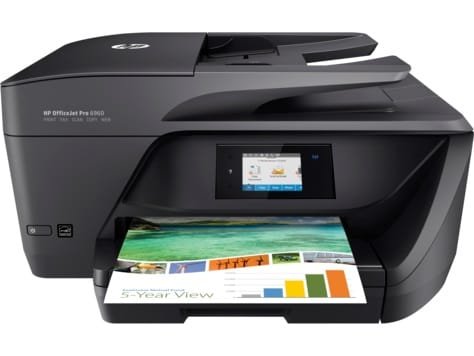
Guida alla Multifunzionale HP OfficeJet Pro 6960: Caratteristiche, Installazione e Ottimizzazione
La HP OfficeJet Pro 6960 è una stampante multifunzione progettata per soddisfare le esigenze di utenti sia domestici che professionali. Questo modello offre una serie di funzionalità, tra cui stampa, scansione, copia e fax, che lo rendono un dispositivo versatile e adatto per ambienti di lavoro frenetici. La funzionalità di stampa è rapida e efficiente, con una velocità di stampa fino a 20 pagine al minuto in bianco e nero e 11 pagine al minuto a colori, assicurando che le attività quotidiane siano completate con rapidità.
Un altro aspetto significativo della HP OfficeJet Pro 6960 è la qualità delle immagini stampate, che raggiunge una risoluzione fino a 4800 x 1200 dpi ottimizzati su carta fotografia HP avanzata. Questa caratteristica la rende ideale per la stampa di documenti aziendali, presentazioni e materiali promozionali, garantendo colori vivaci e dettagli nitidi. Per quanto riguarda la connettività, la stampante supporta diverse opzioni, tra cui Wi-Fi, USB e Ethernet. Ciò consente agli utenti di collegare facilmente il dispositivo a più computer e dispositivi mobile, propiziando una stampa senza sfilare i cavi.
La HP OfficeJet Pro 6960 supporta vari formati di carta, inclusi A4, A5, B5, e persino cartoncini, conferendo ulteriore flessibilità per diversi tipi di progetti. Le specifiche delle cartucce compatibili sono altrettanto rilevanti; utilizza le cartucce della serie 903 e 903 XL, che offrono un’alta capacità e un buon rapporto costo-efficacia. Con la serie XL, è possibile stampare un numero maggiore di pagine rispetto alle cartucce standard, risultando vantaggioso per gli utilizzatori frequenti. L’Hotel Pro 6960 presenta quindi un’opzione pragmatica per chi cerca una multifunzione con prestazioni elevate e costi operativi contenuti.
Come Installare la HP OfficeJet Pro 6960
L’installazione della multifunzione HP OfficeJet Pro 6960 richiede diversi passaggi chiave per garantire un corretto funzionamento. Iniziamo verificando i requisiti di sistema necessari. Assicuratevi di avere un computer compatibile, con almeno Windows 10 o macOS Mojave, e una connessione Wi-Fi attiva e funzionante. La stampante deve essere posizionata in una zona ben ventilata e vicina al router Wi-Fi per garantire una connessione stabile.
Per iniziare la procedura di installazione, collegate il cavo di alimentazione alla stampante e accendetela. Una volta accesa, cercate la funzione di configurazione del Wi-Fi tramite il pannello di controllo della stampante. Selezionate la rete Wi-Fi a cui desiderate collegare la stampante e inserite la password corretta. Una volta che la stampante è connessa alla rete, il passo successivo prevede l’installazione dei driver sul computer.
Visitate il sito ufficiale di HP, dove troverete la sezione di download dei driver. Accertatevi di scaricare il driver giusto per il vostro sistema operativo. Dopo aver scaricato il file, seguite la procedura guidata di installazione. Questo di solito implica l’accettazione di termini e condizioni e la connessione della stampante al computer via USB se necessario. Se la stampante è già connessa alla rete Wi-Fi, potete selezionarla direttamente durante l’installazione.
Dopo aver completato l’installazione del driver, procedete con la configurazione iniziale della stampante seguendo le istruzioni sul pannello di controllo. Potrebbe essere utile eseguire un test di stampa per verificare che tutto funzioni correttamente. In caso di problemi durante l’installazione, assicuratevi che il firewall del computer non stia bloccando le comunicazioni con la stampante e consultate il manuale utente per ulteriori suggerimenti.
Uso dell’Applicazione HP Smart per Stampa da Smartphone e Tablet
L’applicazione HP Smart rappresenta uno strumento fondamentale per gli utenti che desiderano stampare documenti e foto direttamente dai propri smartphone e tablet. Per iniziare, la prima operazione da compiere è il download dell’app, disponibile sia per dispositivi iOS che Android. È possibile scaricarla direttamente dall’App Store o dal Google Play Store. Una volta completato il download, è necessario installare l’app seguendo le istruzioni a schermo.
Una volta installata, l’app HP Smart richiede il collegamento del dispositivo mobile alla stampante HP OfficeJet Pro 6960. Questo può avvenire tramite connessione Wi-Fi o Wi-Fi Direct, una funzione che permette di connettere il dispositivo mobile alla stampante senza la necessità di una rete Wi-Fi tradizionale. Dopo aver selezionato l’opzione di connessione desiderata, l’app guiderà l’utente attraverso il processo di configurazione, con un’interfaccia intuitiva e chiara.
L’applicazione offre diverse opzioni per la stampa. Gli utenti possono scegliere di stampare documenti salvati nel cloud, foto dalla galleria del loro dispositivo, e persino email o allegati. Un’altra funzionalità interessante è la possibilità di scansionare documenti direttamente attraverso l’app. Questa funzione consente di acquisire rapidamente firme, documenti o immagini, che possono poi essere stampati o condivisi con altri. Inoltre, HP Smart permette di monitorare i livelli di inchiostro, fornendo avvisi utili quando è necessario sostituire le cartucce, assicurando così che le stampe siano sempre di qualità ottimale. Questo strumento versatile non solo semplifica il processo di stampa, ma migliora l’efficienza e la gestione delle risorse nella propria abitazione o ufficio.
Trucchi e Consigli per Ottimizzare il Costo Copia
La HP OfficeJet Pro 6960 rappresenta una soluzione versatile per la stampa e la copia di documenti a casa o in ufficio. Per ottimizzare i costi di copia e stampa, è fondamentale adottare alcuni suggerimenti pratici che possono fare una grande differenza economica nel lungo termine. Un primo passo consiste nell’utilizzare cartucce ad alta capacità. Queste cartucce, anche conosciute come cartucce XL, consentono di stampare un numero significativamente maggiore di pagine rispetto alle cartucce standard, riducendo la necessità di sostituzioni frequenti e il costo complessivo per pagina stampata.
Inoltre, è importante valutare le opzioni di stampa disponibili. L’attivazione della modalità di stampa in bozza è un ottimo modo per ridurre il consumo d’inchiostro, soprattutto quando si stampano documenti che non richiedono la massima qualità. Le impostazioni di qualità della stampa possono essere facilmente modificate dal pannello di controllo della stampante o dai driver di installazione sul computer, rendendo questa opzione non solo economica ma anche facilmente accessibile.
Un altro aspetto chiave per l’ottimizzazione dei costi è la gestione della carta. È possibile ridurre gli sprechi di carta stampando su entrambi i lati dei fogli, una funzione nota come stampa duplex. Questa opzione non solo abbassa il consumo di carta, ma contribuisce anche a una maggiore eco-sostenibilità. Inoltre, adattare le impostazioni di stampa in base al tipo di documento, come scelto tra modalità testo o immagine, permette di utilizzare l’inchiostro in modo più efficiente.
Infine, è consigliato regolare le impostazioni di risparmio energetico della HP OfficeJet Pro 6960. Questa funzione consente alla stampante di entrare in modalità sleep dopo un periodo di inattività, riducendo il consumo energetico e contribuendo così a una minore bolletta elettrica. Per massimizzare efficienza e costo, un’attenta valutazione di tutte queste variabili si rivela cruciale.
Cartucce Compatibili per HP OfficeJet Pro 6960
Nel nostro negozio offriamo una vasta gamma di cartucce compatibili specificamente progettate per la HP OfficeJet Pro 6960. Le cartucce compatibili rappresentano un’ottima alternativa alle cartucce originali, offrendo il vantaggio di un severo risparmio economico senza compromettere la qualità di stampa. In particolare, le cartucce compatibili per questo modello rientrano nella serie 903 e 903 XL, entrambe in grado di soddisfare le elevate esigenze di stampa di uffici e studi professionali.
Le cartucce della serie 903 presentano una resa standard e sono ideali per chi ha esigenze di stampa moderate, mentre le cartucce 903 XL sono progettate per garantire un numero di pagine significativamente superiore, risultando particolarmente vantaggiose per chi deve affrontare lavori di stampa intensivi. La differenza principale sta proprio nel volume della stampa che ogni cartuccia può gestire. Optando per le cartucce compatibili, non si rinuncia alla qualità delle stampe, grazie a formule d’inchiostro ottimizzate che garantiscono immagini nitide e testi chiaramente leggibili.
Acquistare le cartucce compatibili per la HP OfficeJet Pro 6960 è semplice. È possibile farlo direttamente dal nostro negozio online. Ogni cartuccia è accompagnata da specifiche dettagliate, inclusi i modelli compatibili e la capacità di stampa. Inoltre, ci impegniamo a garantire un servizio clienti dedicato, pronto a rispondere a qualsiasi domanda riguardante le cartucce o il processo di acquisto. Visitate il nostro sito per scoprire tutte le opzioni disponibili e fare il vostro ordine in modo veloce e sicuro.
Dettagli sulle Cartucce 903 e 903 XL
Le cartucce 903 e 903 XL rappresentano una componente fondamentale della multifunzionale HP OfficeJet Pro 6960, contribuendo significativamente alla qualità e alla durata delle stampe. La cartuccia 903 standard offre un rendimento di circa 300 pagine per la tinta nera e 315 pagine per i colori, mentre la cartuccia 903 XL permette di stampare un numero significativamente più elevato di documenti: fino a 825 pagine in nero e 750 pagine a colori. Questa differenza nel rendimento rende le cartucce XL particolarmente vantaggiose per gli utenti che necessitano di una capacità di stampa più elevata e desiderano ottimizzare i costi a lungo termine.
Un altro aspetto degno di nota è l’ottimizzazione dei costi che le cartucce XL possono offrire. Sebbene il prezzo iniziale per le cartucce XL possa essere superiore a quello delle cartucce standard, il costo per pagina risulta inferiore. Questo fattore può rappresentare un vantaggio significativo, soprattutto per le piccole e medie imprese che si affidano a un volume elevato di stampa e devono gestire attentamente il proprio budget. Inoltre, le cartucce XL sono progettate per garantire una durabilità e una consistenza superiori, riducendo la necessità di sostituzioni frequenti e migliorando l’efficienza operativa.
In termini di disponibilità, le cartucce 903 e 903 XL sono facilmente reperibili nel nostro negozio online, offrendo diverse opzioni di acquisto, comprese le offerte per l’acquisto di più cartucce. Ciò consente agli utenti di rimanere forniti e pronti a stampare senza interruzioni. Considerando tutti questi fattori, la scelta tra cartucce standard e XL dovrebbe essere attentamente valutata in base alle esigenze specifiche di stampa.
Problemi Comuni della HP OfficeJet Pro 6960 e Relative Soluzioni
La HP OfficeJet Pro 6960 è una multifunzionale apprezzata per le sue caratteristiche, ma gli utenti possono talvolta riscontrare alcune problematiche. Uno dei problemi più comuni riguarda le difficoltà di connessione. Gli utenti potrebbero avere problemi nel connettere la stampante alla rete Wi-Fi. Per risolvere questo inconveniente, è consigliabile verificare che la stampante sia all’interno della portata del router e che le impostazioni Wi-Fi siano corrette. Un reset della connessione alla rete può anche aiutare.
Un altro problema frequente è rappresentato dagli errori di stampa. Questi errori possono manifestarsi sotto forma di messaggi di errore o la stampante che non riesce a stampare affatto. In tali casi, è utile controllare che tutti i cavi siano saldamente collegati e che i driver della stampante siano aggiornati. Un’ulteriore soluzione consiste nel riavviare sia la stampante che il computer, per ripristinare la comunicazione tra i due dispositivi.
In aggiunta agli errori di connessione e stampa, molti utenti hanno sperimentato problematiche relative alla qualità delle stampe. I documenti potrebbero risultare sbiaditi o presentare strisce. Per affrontare tali problemi, è opportuno controllare il livello dell’inchiostro e sostituire le cartucce se necessario. Inoltre, pulire gli ugelli di stampa tramite le impostazioni della stampante può migliorare la qualità delle stampe. Assicurarsi che il tipo di carta utilizzato sia appropriato per il lavoro di stampa previsto è un altro elemento essenziale per ottenere risultati soddisfacenti.
Identificare e risolvere questi problemi comuni aiuterà gli utenti a sfruttare al meglio le prestazioni della HP OfficeJet Pro 6960 e a garantire un’esperienza ottimale durante l’uso della stampante.
Assistenza Clienti e Risorse Utili
Quando si utilizza la multifunzione HP OfficeJet Pro 6960, è fondamentale sapere dove trovare assistenza clienti e risorse utili per garantire un’esperienza senza intoppi. Per qualsiasi problema o domanda relativa alla stampante, HP offre diverse opzioni di supporto per i propri utenti. Il sito ufficiale di HP è il primo luogo da visitare, dove è possibile accedere a un’ampia gamma di risorse, tra cui manuali d’uso, guide di installazione e video tutorial. Questi documenti possono essere molto utili per comprendere meglio le funzionalità della propria stampante e per affrontare eventuali difficoltà tecniche.
In caso di necessità di supporto diretto, HP fornisce diversi canali di contatto. Gli utenti possono contattare il servizio clienti tramite telefono, chat online o email. Le informazioni di contatto sono disponibili sul sito di supporto di HP e gli operatori sono pronti ad assistere su una varietà di argomenti, dalla risoluzione dei problemi di stampa alla configurazione di rete. È consigliabile avere a portata di mano il numero di serie della stampante e una descrizione dettagliata del problema, per facilitare il processo di assistenza.
In aggiunta al supporto diretto, gli utenti possono sfruttare le community online, dove è possibile interagire con altri possessori dell’HP OfficeJet Pro 6960 e scambiare suggerimenti e soluzioni. Forum come il sito di assistenza HP e altri gruppi sui social media possono fornire informazioni preziose. Infine, la sezione delle FAQ sul sito di HP si rivela utile per trovare risposte rapide a domande comuni. Approfittare di queste risorse può significativamente migliorare l’esperienza d’uso della multifunzione HP, permettendo di risolvere rapidamente eventuali difficoltà e ottimizzare le prestazioni della stampante.
Conclusione e Considerazioni Finali
La HP OfficeJet Pro 6960 si dimostra una scelta versatile e altamente funzionale per utenti sia domestici che professionali. Grazie alle sue numerose caratteristiche, tra cui la stampa, la copia, la scansione e l’invio di fax, questo dispositivo multifunzionale affronta le esigenze quotidiane di qualsiasi ambiente lavorativo o familiare. La qualità di stampa superiore, unita a velocità di funzionamento eccellenti, rende la OfficeJet Pro 6960 una delle soluzioni più richieste sul mercato.
Nel corso di questo articolo, abbiamo esaminato in dettaglio diverse aree cruciali relative a questo modello, come le sue funzionalità, il processo di installazione e i metodi per ottimizzarne l’utilizzo. Le cartucce di inchiostro, in particolare, giocano un ruolo fondamentale nell’assicurare che la stampante possa operare al massimo delle sue potenzialità. Gli utenti sono incoraggiati a considerare l’acquisto di cartucce compatibili, che possono rivelarsi un’opzione economica senza compromettere la qualità di stampa.
In aggiunta, i suggerimenti forniti per ottimizzare l’uso della HP OfficeJet Pro 6960 sono essenziali per garantire una migliore esperienza di stampa. Impostazioni come la selezione di modalità essenziali, la gestione corretta della cartuccia e la manutenzione regolare contribuendo a prolungare la durata del dispositivo. Gli utenti sono invitati a seguire queste indicazioni per massimizzare l’efficienza e ridurre i costi operativi.
In sintesi, la HP OfficeJet Pro 6960 rappresenta un investimento solido per chi cerca un multifunzione affidabile e performante. L’adozione di pratiche di ottimizzazione e la scelta intelligente di accessori possono ulteriormente migliorare l’esperienza complessiva, consentendo a tutti di trarre il massimo vantaggio da questo straordinario dispositivo.
da Tonercartucce | Gen 23, 2025 | News
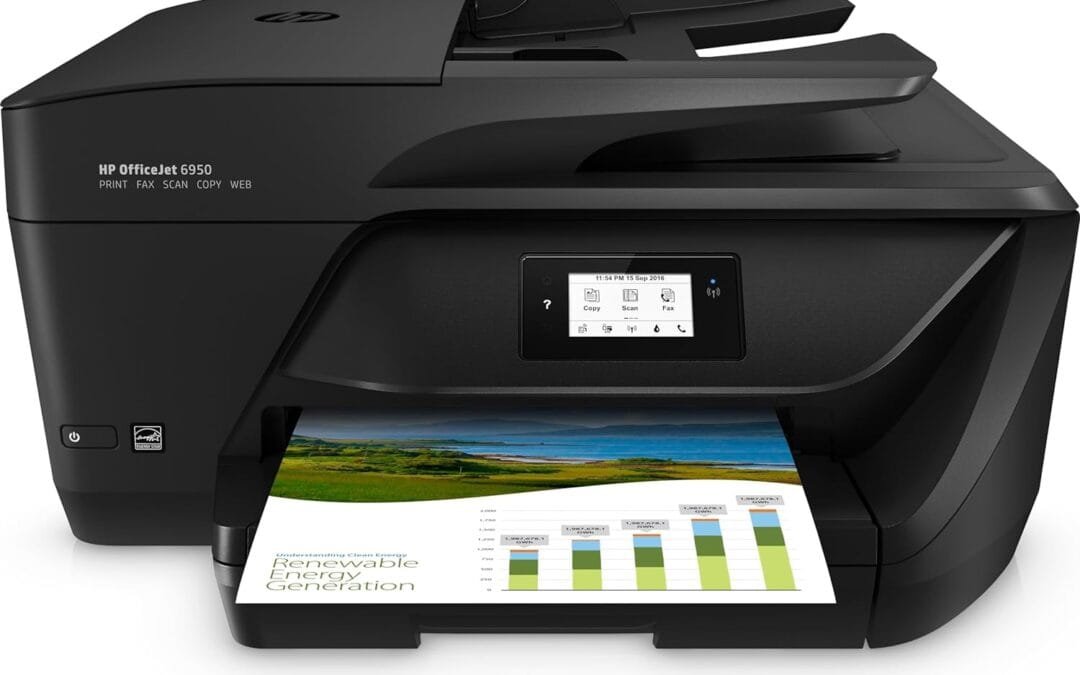
Guida Completa alla Stampante Multifunzionale HP OfficeJet 6950
La HP OfficeJet 6950 è una stampante multifunzione progettata per soddisfare le esigenze sia degli utenti domestici che di quelli aziendali. Tra le sue caratteristiche, spiccano le funzioni di stampa, scansione, copia e fax, che la rendono un dispositivo versatile e completo. In termini di prestazioni di stampa, la OfficeJet 6950 offre una velocità di stampa fino a 18 pagine al minuto in bianco e nero e 10 pagine al minuto a colori, garantendo efficienza durante le operazioni di lavoro intenso.
La qualità della stampa è altrettanto notevole, con una risoluzione massima di 4800 x 1200 dpi quando si utilizza carta fotografica HP Advance. Questa caratteristica permette di ottenere immagini vivide e dettagliate, rendendo la stampante ideale non solo per documenti aziendali, ma anche per la stampa di foto di alta qualità. La gestione della carta è facilitata da un vassoio principale che può contenere fino a 225 fogli, mentre un secondo vassoio può accogliere diverso tipo di media, come buste e carte fotografiche, consentendo una notevole flessibilità.
Per quanto riguarda il connettività, la HP OfficeJet 6950 supporta diverse opzioni, tra cui Wi-Fi Direct, USB e la tecnologia NFC, che rendono facile la connessione e la stampa da dispositivi mobili. Inoltre, grazie alla compatibilità con l’app HP Smart, gli utenti possono gestire le operazioni della stampante direttamente dal proprio smartphone o tablet, facilitando ulteriormente l’utilizzo quotidiano. Nel complesso, la HP OfficeJet 6950 si presenta come una soluzione multifunzionale altamente efficace, con specifiche tecniche adatte a soddisfare una varietà di esigenze di stampa e gestione documentale.
Procedura di Installazione della Stampante
Installare la stampante multifunzione HP OfficeJet 6950 è un processo semplice che può essere completato seguendo alcuni passaggi chiari e ben definiti. Prima di iniziare, assicurarsi di avere a disposizione un cavo di alimentazione, cavi USB o una connessione di rete Wi-Fi, a seconda della modalità desiderata per la connessione della stampante al computer.
Iniziare col posizionare la stampante su una superficie piana e stabile, lontano da fonti di calore o umidità. Dopo aver collegato il cavo di alimentazione alla stampante e all’alimentazione elettrica, accendere la stampante premendo il pulsante di accensione. Una volta accesa, il pannello di controllo visualizzerà un messaggio di benvenuto e procederà con la preparazione iniziale.
Successivamente, è necessario installare le cartucce d’inchiostro. Aprire il coperchio della stampante e posizionare le cartucce in modo sicuro negli alloggiamenti designati. Attendere che il processo di inizializzazione sia completato, che potrebbe richiedere alcuni minuti. Dopo l’installazione delle cartucce, è consigliabile caricare della carta nel vassoio di alimentazione per garantire una corretta stampa.
Per collegare la stampante al computer, è possibile utilizzare un cavo USB o configurare una connessione Wi-Fi. Se si opta per la connessione Wi-Fi, assicurarsi che la stampante e il computer siano connessi alla stessa rete. Può essere utile consultare il manuale utente per selezionare e inserire le credenziali di rete. Una volta stabilita la connessione, scaricare il software necessario dal sito web ufficiale HP, seguendo le indicazioni riguardo ai requisiti di sistema e ai driver necessari. Compilare i passaggi di installazione del software e completare la configurazione iniziale, seguendo le istruzioni visualizzate sullo schermo.
Utilizzo dell’App HP Smart per Stampa da Smartphone e Tablet
L’app HP Smart rappresenta un potente strumento per ottimizzare la stampa e la gestione della stampante HP OfficeJet 6950 direttamente da smartphone e tablet. È disponibile per il download sia su dispositivi iOS che Android, e prima di procedere all’installazione, è fondamentale verificare i requisiti minimi. Assicurati di avere un dispositivo compatibile con la versione più recente dell’app, oltre a una connessione Wi-Fi stabile per garantire una connessione efficace con la stampante.
Una volta installata l’app, il primo passo è collegare la stampante all’app stessa. L’app guida l’utente attraverso un semplice processo di configurazione che richiede di selezionare la stampante HP OfficeJet 6950 dalla rete Wi-Fi locale. Dopo aver completato questa fase, è possibile accedere a una vasta gamma di funzionalità. L’interfaccia dell’app è intuitiva e permette di eseguire operazioni di stampa, scansione e copia con pochi tocchi sullo schermo.
Una delle funzionalità principali dell’app è la possibilità di stampare documenti direttamente dalla galleria del dispositivo mobile o da applicazioni di cloud storage come Google Drive e Dropbox. Inoltre, gli utenti possono gestire le cartucce della stampante, monitorando i livelli di inchiostro e ricevendo notifiche quando è necessario effettuare la sostituzione. L’app HP Smart offre anche la funzione di scansione, che consente di digitalizzare documenti fisici con estrema semplicità, direttamente dai dispositivi mobili. Questa integrazione della tecnologia mobile con la stampante multifunzione offre un’esperienza di stampa fluida e altamente efficiente, rendendo il lavoro d’ufficio più produttivo e versatile.
Trucchi e Consigli per Ottimizzare il Costo Copia
Quando si utilizza la stampante multifunzione HP OfficeJet 6950, è cruciale considerare alcune tecniche che possono contribuire a ridurre il costo per copia. L’adozione di specifiche impostazioni di stampa può comportare un notevole risparmio sul lungo periodo. Un consiglio fondamentale è l’utilizzo della modalità di stampa in bozza. Questa funzione consente di ridurre la qualità della stampa, rendendo il processo più economico quando si stampano documenti non ufficiali o bozze di lavoro. In questo modo, si utilizza meno inchiostro, prolungando la vita delle cartucce.
In aggiunta, la modalità fronte-retro rappresenta un modo efficace per minimizzare il consumo della carta. Questo tipo di stampa, conosciuto anche come duplica, permette di stampare su entrambi i lati del foglio, riducendo così il numero totale di pagine necessarie per la documentazione. È una tecnica ecologica ed economica, dato che consente di dimezzare l’uso della carta. La HP OfficeJet 6950 supporta questa caratteristica, rendendo l’implementazione ancora più semplice per l’utente.
È fondamentale anche prestare attenzione alla scelta della carta. Utilizzare carta di buona qualità, progettata appositamente per le stampanti a getto d’inchiostro, può migliorare il risultato finale e ridurre gli sprechi. Cartucce di inchiostro si esauriranno più lentamente e la qualità della stampa rimarrà elevata, evitando stampe sbiadite o irregolari che richiederebbero ulteriori stampate. Infine, accertarsi di monitorare le impostazioni della stampante, come la gestione delle risorse dell’inchiostro e le configurazioni di qualità di stampa, può ottimizzare ulteriormente il costo per copia. Attraverso questi accorgimenti, l’uso della HP OfficeJet 6950 diventa più sostenibile dal punto di vista economico e ambientale.
Acquisto di Cartucce Compatibili nel Nostro Negozio
Nel contesto dell’utilizzo della stampante multifunzione HP OfficeJet 6950, una delle considerazioni più importanti riguarda la scelta delle cartucce. Il nostro negozio offre un’ampia selezione di cartucce compatibili, che rappresentano una valida alternativa alle cartucce originali. Queste opzioni compatibili consentono di ottenere risultati di stampa di alta qualità, riducendo al contempo i costi. Le cartucce compatibili sono progettate per funzionare perfettamente con modelli come l’HP OfficeJet 6950, garantendo un’ottima integrazione e performance.
Uno dei principali vantaggi delle cartucce compatibili è il risparmio economico. Rispetto alle cartucce originali, quelle compatibili possono costare fino al 75% in meno, un fattore significativo, soprattutto per chi ha bisogno di stampare regolarmente. Questo permette agli utenti di ottimizzare il budget dedicato alla stampa senza compromettere la qualità. Inoltre, le cartucce compatibili sono state testate per garantire che non influiscano negativamente sulla durata o sull’efficienza della stampante. Gli acquirenti possono dunque sentirsi sicuri nell’utilizzare prodotti che supportano le loro esigenze di stampa quotidiane.
Purchasing compatible cartridges through our store ensures you receive products that comply with industry standards. Regular checks and quality assurance practices are adopted to maintain a high level of service and product reliability. Chosen wisely, the use of compatible cartridges can lead to an overall smoother experience with the HP OfficeJet 6950, enhancing its efficiency while keeping costs manageable. So, when considering your printing needs, remember that our range of compatible cartridges offers both convenience and financial savings, making them an optimal choice for users.
Serie di Cartucce Supportate dalla Stampante: 903 e 903XL
La stampante multifunzione HP OfficeJet 6950 è compatibile con due serie principali di cartucce: le cartucce standard 903 e le cartucce ad alta capacità 903XL. Entrambe le serie offrono prestazioni elevate e qualità di stampa eccellente, ma differiscono in termini di volume di inchiostro e durata.
Le cartucce standard 903 contengono una quantità inferiore di inchiostro rispetto alle loro controparti 903XL, rendendole ideali per utenti che stampano meno frequentemente o in volumi ridotti. Questa opzione può risultare più economica per chi ha bisogno di effetti di stampa occasionali o per chi lavora con documenti di testo piuttosto che con immagini a colori. Tuttavia, la minore capacità di inchiostro significa anche che potrebbero necessitare di sostituzioni più frequenti, rallentando il processo di stampa in caso di utilizzo intensivo.
D’altro canto, le cartucce 903XL offrono una capacità maggiore di inchiostro e, quindi, sono più adatte per utenti che stampano regolarmente o in grandi volumi. Questa serie è particolarmente vantaggiosa per piccole aziende o utenti domestici con elevate esigenze di stampa. Investire in cartucce ad alta capacità può portare a un costo per pagina ridotto, poiché il prezzo per millilitro di inchiostro è generalmente più competitivo. Questa scelta consente anche una riduzione dei tempi di inattività legati alla sostituzione delle cartucce.
Quando si sceglie tra cartucce standard e ad alta capacità, è importante considerare le proprie abitudini di stampa. È consigliabile valutare la frequenza con cui si stampano documenti e la varietà di contenuti, optando per le 903XL in caso di necessità di alta produttività. In questo modo, si garantirà un’esperienza di stampa più fluida e senza interruzioni.
Principali Problemi degli Utenti con la HP OfficeJet 6950
La HP OfficeJet 6950 è una stampa multifunzione apprezzata per le sue molteplici capacità, ma gli utenti possono ancora riscontrare alcuni problemi durante il suo utilizzo. Un inconveniente comune è rappresentato dagli errori di stampa, che possono manifestarsi in vari modi, come pagine nere, strisce o immagini stampate in modo incompleto. Spesso, queste problematiche possono derivare da cartucce di inchiostro esaurite o danneggiate, dalla necessità di una manutenzione della testina di stampa, oppure da impostazioni errate nel software della stampante.
Un altro problema frequente è costituito dai messaggi di errore delle cartucce. Gli utenti possono ricevere avvisi anche quando le cartucce sembrano essere installate correttamente. Questi messaggi possono essere causati da cartucce incompatibili o non autentiche, da un’errata installazione, oppure da polvere accumulata nei contatti della cartuccia. La soluzione proposta consiste nel controllare l’autenticità delle cartucce, pulire i contatti e reinstallarle, assicurandosi che siano ben fissate.
Le problematiche di connessione sono un’altra fonte di frustrazione per gli utenti della HP OfficeJet 6950. Questo modello supporta la connessione Wi-Fi, ma in seguito a variazioni della rete o alla modifica delle impostazioni, gli utenti possono affrontare difficoltà nel collegare la stampante. Per risolvere questi inconvenienti, è consigliabile verificare la stabilità della connessione Wi-Fi, riavviare il router e la stampante, o ripristinare la configurazione di rete della stampante attraverso il pannello di controllo.
Affrontare questi problemi in modo tempestivo può contribuire a garantire un’esperienza d’uso più fluida e soddisfacente con la HP OfficeJet 6950. Fortunatamente, con alcuni accorgimenti e manutenzione regolare, molti di questi problemi possono essere risolti facilmente, migliorando la funzionalità del dispositivo. Consigliamo agli utenti di consultare anche il manuale d’uso per ulteriori informazioni e supporto.
Soluzioni ai Problemi Comuni
La stampante multifunzione HP OfficeJet 6950 è un dispositivo versatile, ma come tutti i dispositivi elettronici, può presentare problemi occasionali. È fondamentale conoscere alcune soluzioni ai problemi più comuni per garantire un utilizzo senza intoppi. Un problema frequente è l’errore di connessione. Questo può derivare da diverse cause, tra cui la perdita della connessione Wi-Fi o la configurazione errata della rete. Una delle prime azioni da intraprendere è riavviare sia la stampante che il router. Inoltre, controllare che la stampante sia connessa alla rete corretta e non ci siano ostacoli fisici che interferiscano con il segnale.
Un’altra difficoltà comune riguarda i problemi di stampa, come stampare documenti incompleti o sfocati. In tal caso, è consigliabile controllare il livello dell’inchiostro e sostituire le cartucce se necessario. Se l’inchiostro è sufficiente, controlla la qualità della stampa nelle impostazioni della stampante e regola la risoluzione. È utile anche pulire le testine di stampa, azione che può essere effettuata direttamente dalla dashboard della stampante.
A volte, può verificarsi un inceppamento della carta. Per risolvere questo inconveniente, è essenziale spegnere la stampante e controllare l’area della cartuccia per eventuali fogli bloccati. Rimuovere con attenzione la carta inceppata e assicurarsi che le vassoi siano caricati correttamente. Se i problemi persistono, visitare il sito ufficiale di HP per accedere a guide di supporto, video tutorial e altre risorse online che offrono assistenza approfondita e soluzioni più dettagliate.
Conclusioni e Considerazioni Finali
La HP OfficeJet 6950 si presenta come una scelta versatile e dal buon rapporto qualità-prezzo per chi necessita di una stampante multifunzione. Grazie alle sue molteplici caratteristiche, tra cui la stampa, la scansione, la copia e l’invio di fax, questo dispositivo si adatta perfettamente a diversi ambienti di lavoro, sia domestici che d’ufficio. La qualità di stampa, che raggiunge standard elevati sia per i documenti in bianco e nero che per le immagini a colori, rappresenta un altro punto di forza da non sottovalutare.
Inoltre, l’installazione della HP OfficeJet 6950 è intuitiva e può essere completata anche da utenti non esperti, facilitata dall’app HP Smart. Quest’ultima offre funzionalità moderne come la stampa mobile e la gestione centralizzata delle operazioni, rendendo l’esperienza utente ancora più fluida e accessibile. Anche la possibilità di utilizzare cartucce compatibili aumenta la convenienza economica, rendendo il costo per pagina più sostenibile nel lungo periodo.
Nonostante alcuni aspetti da migliorare, come la velocità di stampa in determinate modalità, la HP OfficeJet 6950 rimane una scelta valida per chi cerca una stampante multifunzione affidabile. Gli utenti sono invitati a considerare anche l’acquisto di cartucce compatibili per ottimizzare ulteriormente i costi di gestione. Inoltre, utilizzare l’app HP Smart può arricchire l’esperienza di stampa, rendendo le operazioni quotidiane più semplici ed efficienti.
In conclusione, la HP OfficeJet 6950 è una soluzione completa per le esigenze di stampa moderne, con un’ampia gamma di funzionalità e il supporto di tecnologie innovative. È un’opzione da considerare seriamente per chi è alla ricerca di una stampante multifunzione che unisca qualità, funzionalità e convenienza.
da Tonercartucce | Gen 22, 2025 | News
Guida alla Multifunzionale Canon Pixma TS5150: Caratteristiche, Installazione e Consigli
La Canon Pixma TS5150 è una stampante multifunzionale progettata per soddisfare le esigenze di home office e piccole aziende. Questo dispositivo non solo offre funzioni di stampa, ma è anche in grado di eseguire scansioni e copie di alta qualità. Tra le sue principali caratteristiche tecniche, spiccano la risoluzione di stampa, la velocità e le opzioni di connettività.
La risoluzione di stampa della Canon Pixma TS5150 raggiunge fino a 4800 x 1200 dpi, garantendo risultati eccezionali sia per le stampe a colori che in bianco e nero. Questa caratteristica è particolarmente vantaggiosa per chi necessita di documenti professionali e fotografie di alta qualità. In termini di velocità, la stampante offre un’impressione di circa 15 pagine al minuto in bianco e nero e 10 in modalità a colori, il che la rende adatta per un utilizzo regolare e sostenuto.
Per quanto riguarda le opzioni di connettività, la Canon Pixma TS5150 supporta sia connessioni USB che Wi-Fi, permettendo così una facile integrazione in rete domestica o aziendale. La funzione Wi-Fi Direct consente inoltre di stampare direttamente da dispositivi mobili senza necessità di connessione a una rete Wi-Fi tradizionale. Grazie alla compatibilità con AirPrint e Google Cloud Print, gli utenti possono inviare lavori di stampa anche da smartphone e tablet.
Le dimensioni fisiche della Canon Pixma TS5150 sono contenute, con un ingombro che la rende facilmente collocabile in qualsiasi spazio di lavoro. Inoltre, la stampante è compatibile con vari sistemi operativi, tra cui Windows e macOS, garantendo una flessibilità d’uso significativa. Le sue specifiche tecniche rendono quindi la Canon Pixma TS5150 una scelta pratica e versatile per gli utenti che cercano una soluzione multifunzionale affidabile.
Guida all’Installazione della Canon Pixma TS5150
Installare correttamente la Canon Pixma TS5150 è essenziale per garantire un funzionamento ottimale. La prima fase del processo implica la verifica dei requisiti di sistema. Assicurati che il tuo computer o dispositivo mobile soddisfi le specifiche necessarie. Per i computer, è consigliabile avere un sistema operativo aggiornato come Windows 10 o macOS. Per dispositivi mobili, verifica la compatibilità con iOS o Android, dato che l’app Canon PRINT è fondamentale per la configurazione.
Inizia con l’apertura della confezione della stampante e la rimozione di tutti gli imballaggi protettivi. Posiziona la Canon Pixma TS5150 su una superficie piana e stabile, evitando esposizioni dirette alla luce solare o a fonti di calore. Collega il cavo di alimentazione e accendi la stampante premendo il pulsante di accensione.
Il passo successivo è il caricamento delle cartucce d’inchiostro. Apri il coperchio della stampante e attendi che il carrello delle cartucce si fermi. Rimuovi le cartucce dall’imballaggio e inseriscile nel carrello, assicurandoti che siano fissate correttamente fino a sentire un clic. Chiudi il coperchio quando hai completato questa fase.
La configurazione del software di stampa è il passaggio successivo. Inserisci il CD fornito nella confezione nella tua unità di lettura o scarica il software dal sito ufficiale Canon. Segui le istruzioni sullo schermo per completare l’installazione. In caso di utilizzo della stampante in modalità wireless, dovrai collegarla alla rete Wi-Fi locale, inserendo la password quando richiesta.
Infine, se incontri problemi durante l’installazione, consulta il manuale della stampante o il sito web di supporto Canon. Problemi comuni possono includere difficoltà nella connessione Wi-Fi o errori nel riconoscimento delle cartucce d’inchiostro. Verificando i passaggi eseguiti, potrai risolvere la maggior parte delle problematiche.
Utilizzo dell’App Canon per Stampa da Smartphone e Tablet
L’app Canon si presenta come uno strumento fondamentale per chi desidera stampare in modo pratico e veloce direttamente da smartphone o tablet. Questa applicazione gratuita è disponibile per iOS e Android e consente di gestire in modo intuitivo tutte le operazioni di stampa. Per iniziare a utilizzare l’app, è necessario assicurarsi che la propria stampante Canon Pixma TS5150 sia correttamente configurata per la connessione Wi-Fi. Una volta stabilita la connessione, è possibile procedere a stampare documenti o foto direttamente dal proprio dispositivo mobile.
La prima operazione da compiere è quella di scaricare e installare l’app Canon sul proprio smartphone o tablet. Dopo l’installazione, il dispositivo deve essere connesso alla stessa rete Wi-Fi della stampante. Accedendo all’app, si può visualizzare un elenco dei documenti e delle immagini presenti sul dispositivo. La navigazione nell’app è semplice e permette di selezionare facilmente ciò che si intende stampare. Inoltre, è possibile sfogliare anche altri servizi cloud come Google Drive o Dropbox, consentendo una ancora maggiore flessibilità nella scelta dei file da stampare.
In termini di personalizzazione, l’app Canon offre diverse impostazioni di stampa per adattarsi alle esigenze degli utenti. Prima di avviare la stampa, è possibile modificare il formato del foglio, la qualità di stampa e il numero di copie, assicurando così che il prodotto finale soddisfi le aspettative. È importante sottolineare che per alcune funzionalità avanzate potrebbe essere richiesta la registrazione al servizio Canon. Una volta completata la registrazione, tuttavia, l’utente avrà accesso a ulteriori strumenti e opzioni di gestione delle stampe, rendendo l’esperienza ancora più fluida e personalizzata.
Trucchi e Consigli per Ottimizzare il Costo per Copia
Per ottimizzare il costo per copia della multifunzionale Canon Pixma TS5150, è fondamentale adottare alcune strategie che possono fare una notevole differenza. Una delle tecniche più efficaci è la stampa fronte/retro. Questa opzione non solo riduce il consumo della carta, ma influisce positivamente anche sui costi di stampa complessivi. Assicurati di abilitare questa funzione nelle impostazioni della stampante ogni volta che stampi documenti, soprattutto quelli che non richiedono una qualità di stampa elevata.
In aggiunta alla stampa fronte/retro, l’utilizzo della modalità di stampa economica può contribuire a risparmiare inchiostro e, di conseguenza, ridurre i costi. Questa modalità è ideale per la stampa di documenti interni o bozze, dove la qualità finale non è critica. Le impostazioni possono essere facilmente modificate tramite il software della stampante o l’interfaccia di stampa di sistema. Spesso, non è necessario mantenere un elevato standard di qualità per ogni copia prodotta, e sfruttare questa opzione porterà a notevoli risparmi nel tempo.
La scelta di carta e inchiostro appropriati è un altro fattore cruciale. Investire in carta di alta qualità, compatibile con la Canon Pixma TS5150, non solo migliora la qualità di stampa, ma può anche prolungare la vita delle testine di stampa. Analogamente, optare per inchiostri compatibili o rigenerati può abbattere significativamente i costi per copia. Tuttavia, è sempre consigliabile assicurarsi che i materiali selezionati siano conformi agli standard di qualità della stampante.
Infine, per mantenere la stampante in condizioni ottimali, è importante effettuare una manutenzione regolare, come la pulizia delle testine e il controllo delle sue impostazioni. Un’efficace manutenzione non solo incrementa la longevità del dispositivo, ma aiuta anche a evitare costi aggiuntivi legati a problemi di stampa. Seguendo questi suggerimenti, sarà possibile ottenere il massimo dal proprio investimento.
Ricarica delle Cartucce Esauste nel Nostro Negozio
Nel nostro negozio, offriamo un servizio di ricarica per le cartucce esauste della multifunzionale Canon Pixma TS5150, una scelta vantaggiosa sia per i consumatori che per l’ambiente. Ricaricare le cartucce esaurite presenta numerosi benefit rispetto all’acquisto di nuovi modelli. In primo luogo, il risparmio economico è significativo, dato che il costo della ricarica è generalmente inferiore rispetto all’acquisto di cartucce nuove. Inoltre, adottare questo approccio contribuisce alla sostenibilità ambientale, riducendo il numero di rifiuti plastici derivanti dalle cartucce da gettare, che necessitano di un lungo processo di smaltimento.
Il processo di ricarica è semplice e veloce. Inizialmente, i tecnici del nostro negozio esaminano la cartuccia per assicurarsi che sia idonea alla ricarica. Dopo questo screening, la cartuccia viene pulita e preparata per il riempimento con inchiostro di alta qualità specifico per la Canon Pixma TS5150. Utilizziamo inchiostri compatibili garantiti per offrire prestazioni simili a quelle delle cartucce originali, assicurando la qualità di stampa necessaria per documenti e fotografie (leggi qui per approfondire).
Per quanto riguarda i costi, la ricarica delle cartucce esauste è un’opzione competitiva che varia in base al tipo di cartuccia e alla quantità di inchiostro utilizzato. Generalmente, i clienti possono aspettarsi che i costi siano più vantaggiosi rispetto all’acquisto di cartucce nuove. Ci rendiamo disponibili a fornire informazioni dettagliate e preventivi trasparenti, rispondendo a ogni eventuale domanda riguardante il servizio di ricarica e i materiali utilizzati, per garantire la massima soddisfazione del cliente.
Serie di Cartucce Compatibili con la Canon Pixma TS5150
La Canon Pixma TS5150 è una stampante versatile e adatta per un’ampia gamma di esigenze di stampa, dai documenti aziendali alle foto di alta qualità. Per garantire prestazioni ottimali della stampante, è fondamentale utilizzare cartucce compatibili e di alta qualità. Le cartucce progettate per il modello TS5150 sono PG-540, PG-540XL, CL-541 e CL-541XL. Ognuna di queste cartucce presenta caratteristiche uniche che possono influenzare direttamente l’esperienza di stampa.
La cartuccia PG-540 è una cartuccia nera standard, ideale per la stampa di documenti in bianco e nero. Questa cartuccia offre capacita di stampa fino a 180 pagine, rendendola una scelta adeguata per chi ha un uso moderato della stampante. D’altra parte, la PG-540XL rappresenta la versione ad alta capacità della cartuccia nera, con una resa di stampa che può raggiungere le 600 pagine. Questa maggiore capacità può risultare vantaggiosa per gli utenti che necessitano di impronte più elevate senza dover costantemente sostituire la cartuccia.
Le cartucce a colori CL-541 e CL-541XL sono altrettanto importanti per la Canon Pixma TS5150. La CL-541 standard è progettata per una resa di circa 300 pagine, mentre la CL-541XL ha una capacità di stampa di circa 400 pagine. Queste cartucce contengono inchiostri separati per il magenta, il giallo e il ciano, permettendo di ottenere immagini vivaci e dettagliate. La scelta tra le versioni standard e XL può influenzare il costo complessivo di stampa e la frequenza di sostituzione, rendendo fondamentale una valutazione attenta delle proprie esigenze di stampa.
Risoluzione dei Problemi Comuni della Canon Pixma TS5150
La Canon Pixma TS5150 è un dispositivo multifunzionale apprezzato per le sue funzionalità e prestazioni. Tuttavia, come in qualsiasi apparecchiatura tecnologica, gli utenti possono incontrare problemi. Esaminiamo alcuni dei problemi più comuni e le relative soluzioni per garantire un’esperienza d’uso ottimale.
Uno dei problemi più frequenti riguarda gli errori di connessione, che possono manifestarsi durante la configurazione iniziale della stampante o durante l’uso quotidiano. Gli utenti spesso segnalano che la stampante non riesce a collegarsi alla rete Wi-Fi. Per risolvere questa problematica, è consigliabile controllare le impostazioni della rete, assicurandosi che la stampante sia connessa alla stessa rete del computer o del dispositivo mobile. Inoltre, il riavvio del router e della stampante può risolvere eventuali conflitti temporanei.
Un altro malfunzionamento comune è il problema di stampa, che può includere errori come stampe sfocate o la mancata stampa di documenti. In questi casi, è suggerito di controllare il livello delle cartucce d’inchiostro, poiché un basso livello può compromettere la qualità di stampa. Gli utenti dovrebbero anche assicurarsi che le testine di stampa siano pulite; a tal fine, la Canon offre un’utility di pulizia delle testine disponibile nel software della stampante. Se il problema persiste, eseguire una stampa di prova può aiutare a identificare la causa specifica dell’errore.
Infine, un altro problema frequente riguarda il malfunzionamento delle cartucce. Talvolta, appare un messaggio di errore che indica che le cartucce non sono installate correttamente. In questa situazione, è opportuno rimuovere le cartucce e reinstallarle, assicurandosi di seguire correttamente le istruzioni fornite. Verificare anche che le cartucce siano compatibili con il modello TS5150. Seguendo queste indicazioni, gli utenti possono affrontare e risolvere efficacemente i problemi più comuni della Canon Pixma TS5150, migliorando la loro esperienza complessiva.
Conclusione: Perché Scegliere la Canon Pixma TS5150
La Canon Pixma TS5150 rappresenta un’eccellente scelta per chi cerca una stampante multifunzionale che combini prestazioni elevate e costi contenuti. Questo modello si distingue per la sua versatilità, offrendo funzionalità di stampa, scansione e copia, rendendola ideale sia per l’uso domestico che per l’ambiente professionale. La qualità delle stampe, caratterizzata da colori vivaci e dettagli nitidi, è uno dei principali punti di forza della Canon Pixma TS5150, permettendo di ottenere risultati di alta qualità per documenti e fotografie.
Inoltre, la facilità d’uso è un aspetto cruciale. L’installazione della stampante è semplice e veloce, facilità ulteriormente dall’interfaccia user-friendly e dalla connettività wireless. Gli utenti possono stampare direttamente dal proprio smartphone o tablet, grazie alla compatibilità con le principali applicazioni di stampa mobile. Questa caratteristica non solo aumenta la praticità, ma anche la flessibilità, permettendo di gestire rapidamente le stampe anche in un contesto dinamico e multifunzionale.
Infine, i costi operativi della Canon Pixma TS5150 sono competitivi. Grazie ai suoi inchiostri di lunga durata e all’efficienza energetica, gli utenti possono tenere sotto controllo le spese senza compromettere la qualità. Pertanto, che si tratti di lavori scolastici, presentazioni professionali o semplicemente di stampare foto, la Canon Pixma TS5150 si presenta come una scelta ragionevole e vantaggiosa. Si invita, quindi, a considerare seriamente l’acquisto di questa stampante, per sfruttarne le molteplici potenzialità e migliorare l’efficienza delle proprie attività quotidiane.