da Tonercartucce | Gen 22, 2025 | News
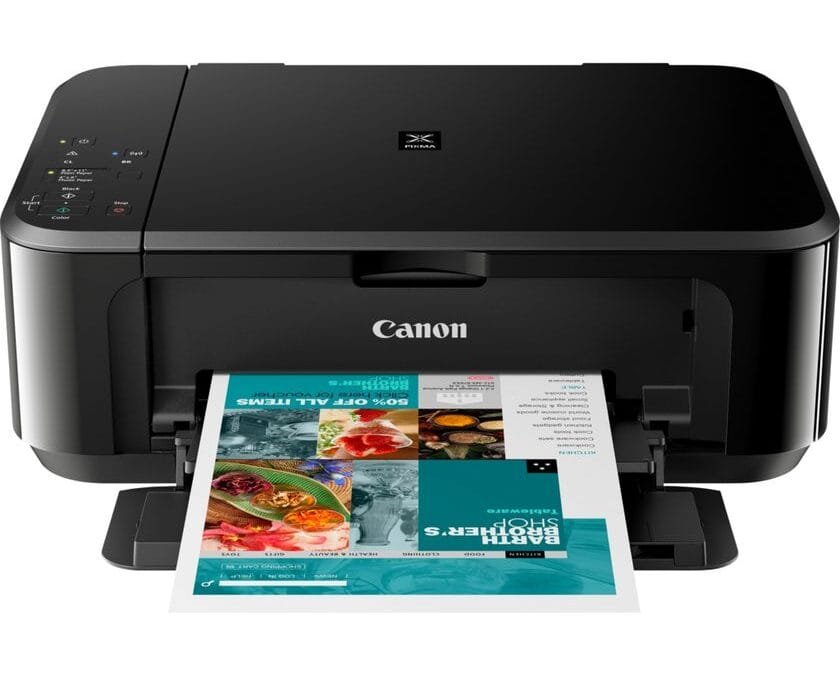
Guida alla Canon Pixma MG3650: Caratteristiche, Installazione e Ottimizzazione
La Canon Pixma MG3650 è una multifunzione che combina una serie di caratteristiche tecniche avanzate, rendendola un’opzione ideale sia per l’uso domestico che per piccoli uffici. Questo dispositivo offre una risoluzione di stampa massima di 4800 x 1200 dpi, garantendo risultati di alta qualità per documenti e immagini. La velocità di stampa è un altro aspetto notevole, poiché la MG3650 riesce a produrre fino a 9,9 pagine al minuto in bianco e nero e 5,7 pagine al minuto a colori, permettendo di affrontare anche carichi di lavoro elevati.
In termini di connettività, la Canon Pixma MG3650 è dotata di Wi-Fi integrato, consentendo di stampare facilmente da smartphone, tablet e computer senza la necessità di cavi. Oltre alla connessione wireless, è disponibile anche una porta USB per coloro che preferiscono una connessione diretta. Questa versatilità rende la stampante compatibile con vari sistemi operativi, tra cui Windows, macOS, Android e iOS, assicurando un’integrazione fluida in diversi ambienti di lavoro e per diversi utenti.
Le cartucce della Canon Pixma MG3650 sono progettate per garantire una buona capacità e una qualità costante. Le cartucce separate per inchiostro nero e colori presentano un’autonomia che consente di effettuare numerose stampe prima di dover essere sostituite, riducendo così i costi di gestione. La funzione di copia e scansione è una delle caratteristiche più utili, con la possibilità di effettuare scansioni ad alta risoluzione e copie ad alta qualità. Inoltre, la stampa fronte-retro automatica contribuisce a risparmiare carta, rendendo questa stampante una scelta ecologica e pratica.
Installazione della Canon Pixma MG3650
Installare la Canon Pixma MG3650 è un processo semplice che può essere completato seguendo alcuni passaggi fondamentali. Iniziamo con l’unboxing della stampante. Rimuovere con attenzione la Canon Pixma MG3650 dalla sua confezione, assicurandosi di eliminare eventuali materiali protettivi, come nastro adesivo e pellicole di plastica. Verificate che tutte le componenti siano incluse: la stampante, il cavo di alimentazione, le cartucce d’inchiostro e la documentazione.
Una volta estratta la stampante, è possibile procedere alla configurazione iniziale. Posizionare la Canon Pixma MG3650 su una superficie piana e stabile, assicurandosi che ci sia spazio sufficiente per la ventilazione. Collegate il cavo di alimentazione a una presa elettrica e accendete la stampante premendo il pulsante di accensione.
Il passo successivo riguarda l’inserimento delle cartucce. Aprire il coperchio della stampante per accedere al vano delle cartucce. Seguire le istruzioni visibili per rimuovere le cartucce dalla loro confezione e installarle correttamente nei rispettivi scomparti. È fondamentale assicurarsi che siano fissate saldamente per evitare problemi di stampa in futuro.
Una volta installate le cartucce, è il momento di connettere la Canon Pixma MG3650 alla rete Wi-Fi. Utilizzare il pannello di controllo sulla stampante per navigare alle impostazioni di rete. Selezionare l’opzione Wi-Fi e seguire le istruzioni sullo schermo per connettersi alla rete domestica. Sarà necessario inserire la password della rete Wi-Fi quando richiesto.
Infine, è consigliabile installare il software necessario per utilizzare la stampante su vari sistemi operativi, come Windows e macOS. Visitate il sito ufficiale di Canon per scaricare i driver appropriati e seguire le istruzioni per l’installazione. Una volta completata l’installazione, la Canon Pixma MG3650 sarà pronta per l’uso e potrà effettuare stampe di alta qualità direttamente dal computer o da dispositivi mobili.
Utilizzo dell’App Canon per Stampare da Smartphone e Tablet
L’app Canon Print rappresenta un’opzione versatile per coloro che desiderano stampare documenti e foto direttamente dai propri smartphone e tablet. Per iniziare, è necessario scaricare l’app dal Google Play Store o dall’App Store di Apple, a seconda del dispositivo utilizzato. Una volta completato il download, l’installazione è semplice e intuitiva, seguendo le istruzioni fornite all’interno dell’app stessa.
Dopo aver installato l’app, il passo successivo è configurare la stampante Canon Pixma MG3650 affinché possa comunicare con il dispositivo mobile. Questa procedura spesso richiede di collegare entrambi i dispositivi alla stessa rete Wi-Fi. L’app fornisce guide passo dopo passo per completare il processo di configurazione, rendendo più facile la connessione tra la stampante e il dispositivo. È fondamentale garantire che la connessione alla rete sia stabile per evitare interruzioni durante la stampa.
Una volta stabilita la connessione, l’app Canon Print semplifica notevolmente il processo di stampa. Include funzioni come la stampa diretta da foto salvate nel dispositivo, l’accesso a servizi cloud come Google Drive o Dropbox, e la possibilità di scansionare documenti utilizzando la fotocamera del dispositivo. Gli utenti possono anche personalizzare le impostazioni di stampa, come il formato della carta, il tipo di carta e la qualità di stampa, direttamente dall’interfaccia dell’app. Queste funzionalità non solo ottimizzano l’esperienza di stampa, ma consentono anche di gestire facilmente progetti di stampa ovunque ci si trovi.
In questo modo, l’app Canon Print si dimostra un strumento pratico e accessibile, incoraggiando l’utilizzo della Canon Pixma MG3650 per tutte le esigenze di stampa da smartphone e tablet.
Trucchi e Consigli per Ottimizzare il Costo di Copia
Quando si utilizza la Canon Pixma MG3650, è fondamentale implementare strategie efficaci per ridurre il costo per copia. Una delle prime cose da considerare è l’attivazione della modalità di stampa economica. Questa opzione, disponibile nelle impostazioni della stampante, permette di utilizzare meno inchiostro per ogni pagina, mantenendo comunque una qualità di stampa accettabile. Questa caratteristica si rivela utile, specialmente per documenti interni o bozze, dove non è necessaria una qualità di stampa elevata.
Un altro consiglio importante riguarda la gestione delle impostazioni delle cartucce. È consigliabile monitorare regolarmente il livello di inchiostro e sostituire le cartucce solo quando strettamente necessario. Inoltre, la Canon Pixma MG3650 offre la possibilità di utilizzare cartucce ad alta capacità, che, sebbene possano essere più costose all’acquisto, a lungo termine possono risultare più vantaggiose poiché consentono di stampare un numero maggiore di pagine. Utilizzare cartucce compatibili può anche rappresentare un’opzione per ridurre i costi di copia. Tali cartucce sono spesso disponibili a prezzi inferiori rispetto alle originali e, se acquistate in modo accorto, possono garantire la stessa qualità di stampa.
Infine, è utile accumulare punti e benefici offerti dai programmi di fedeltà o dagli acquisti online. Molti rivenditori di forniture per ufficio offrono sconti e promozioni per l’acquisto di cartucce, specialmente per i clienti abituali. Inoltre, pianificare l’acquisto di cartucce in base a sconti stagionali è un altro modo efficace per ottenere materiali più economici, integrando queste strategie per ottimizzare il costo di copia. Attraverso questi semplici accorgimenti, è possibile ottenere un risparmio significativo nella gestione delle spese legate alla stampa, senza compromettere la qualità delle stampe effettuate con la Canon Pixma MG3650.
Ricarica delle Cartucce Esauste nel Nostro Negozio
La ricarica delle cartucce esauste della Canon Pixma MG3650 rappresenta una opzione vantaggiosa e sostenibile per molti utenti. Presso il nostro negozio, offriamo un servizio di ricarica efficiente e conveniente, che non solo consente di risparmiare sui costi di acquisto di nuove cartucce, ma promuove anche la riduzione dei rifiuti ambientali. La procedura di ricarica è semplice e rapida; in genere, richiede solo pochi minuti per ogni cartuccia.
Il primo passo consiste nella raccolta delle cartucce esauste da parte del nostro personale specializzato. Le cartucce vengono quindi verificate per valutare se sono adatte per la ricarica. Questo passaggio è fondamentale per garantire che la cartuccia non abbia danni irreparabili. Una volta confermata la possibilità di ricarica, il processo prevede la pulizia e il riempimento con inchiostro di alta qualità. Utilizziamo solo inchiostri compatibili e certificati, che garantiscono prestazioni uguali o superiori rispetto agli inchiostri originali utilizzati nel modello Canon Pixma MG3650 (leggi qui per approfondire).
I costi della ricarica sono significativamente inferiori rispetto all’acquisto di cartucce nuove, rendendo questo servizio altamente redditizio per gli utenti frequenti. Inoltre, la ricarica offre il vantaggio di mantenere le stesse cartucce, riducendo così la necessità di smaltire materiali plastici. Questa opzione si allinea perfettamente con le probabili tendenze ecologiche odierne, contribuendo a un uso più responsabile delle risorse.
In sintesi, la ricarica delle cartucce esauste della Canon Pixma MG3650 presso il nostro negozio non solo offre un’alternativa economica e sostenibile, ma rappresenta anche una scelta intelligente per coloro che utilizzano frequentemente stampanti. Scegliere di ricaricare le proprie cartucce è un modo efficace per contribuire alla protezione dell’ambiente senza compromettere la qualità della stampa.
Serie di Cartucce Supportate dalla Canon Pixma MG3650
La Canon Pixma MG3650 è una stampante versatile progettata per offrire prestazioni elevate. Un aspetto fondamentale da considerare quando si utilizza questo dispositivo riguarda le cartucce compatibili, che influenzano direttamente la qualità di stampa e i costi operativi. Le cartucce supportate da questa stampante includono i modelli PG-540, PG-540XL, CL-541 e CL-541XL. Abbiamo suddiviso queste cartucce in due categorie principali: le cartucce nere e le cartucce a colori.
Le cartucce nere PG-540 e PG-540XL sono progettate per soddisfare diverse esigenze di stampa. La PG-540 ha una capacità di stampa standard di circa 180 pagine, mentre la versione XL, PG-540XL, è in grado di stampare fino a 600 pagine. Questa differenza nella capacità consente agli utenti di ottimizzare i costi, scegliendo la cartuccia più adeguata in base alla frequenza di utilizzo.
Per quanto riguarda le cartucce a colori, il modello CL-541 è in grado di stampare circa 180 pagine, mentre la CL-541XL offre una capacità maggiore, pari a circa 400 pagine. L’uso delle cartucce originali Canon, come queste, garantisce un’eccellente qualità di stampa, soprattutto per foto e documenti a colori.
Tuttavia, sono disponibili anche cartucce compatibili sul mercato. Queste possono risultare più economiche, ma è importante notare che la loro qualità può variare significativamente. L’aspettativa di vita e la resa delle cartucce originali superano spesso quelle delle controparti compatibili, il che può tradursi in un risparmio a lungo termine, nonostante il costo iniziale più alto delle cartucce Canon.
La scelta tra cartucce originali e compatibili dipenderà quindi principalmente dalle proprie esigenze di stampa e dal budget disponibile. Utilizzare la giusta cartuccia per la Canon Pixma MG3650 può migliorare l’esperienza di stampa complessiva e garantire risultati ottimali per ogni progetto.
Problemi Comuni e Soluzioni per la Canon Pixma MG3650
La Canon Pixma MG3650 è nota per la sua versatilità e qualità di stampa, ma come ogni dispositivo, può presentare alcuni problemi. Uno dei problemi più comuni riportati dagli utenti è la presenza di crepe nella stampa. Questo può essere causato da diverse variabili, come l’inchiostro secco o la qualità della carta. Per risolvere questo inconveniente, è consigliabile controllare il livello dell’inchiostro e sostituirlo se necessario. Inoltre, l’uso di carta di alta qualità è fondamentale per ottenere risultati ottimali. Assicurarsi che la carta sia ben riposta e non umida contribuirà significativamente a migliorare la qualità di stampa.
Un altro problema frequente è la scarsa qualità di scansione. Questo inconveniente può manifestarsi come immagini sgranate o offuscate. Per affrontare questo, è utile eseguire una pulizia delle testine di scansione attraverso le impostazioni della stampante. Le testine sporche possono compromettere la qualità dell’immagine. Verificare anche che le impostazioni di scansione siano adeguate al tipo di documento che si sta scansionando, poiché risoluzioni elevate possono migliorare notevolmente la qualità finale.
Infine, gli utenti spesso segnalano problemi di connessione al Wi-Fi. Questi problemi possono derivare da interferenze di rete o impostazioni errate. È essenziale controllare la connessione del router e assicurarsi che la stampante sia correttamente collegata alla rete. Ulteriori soluzioni includono il riavvio sia del router che della stampante e l’uso della funzione di ripristino delle impostazioni di rete. L’aggiornamento del firmware della stampante può anche risolvere questo tipo di problemi di connessione.
Confronto con Altri Modelli della Serie Pixma
La Canon Pixma MG3650 si presenta come un dispositivo versatile all’interno della gamma Pixma, ma come si confronta con altri modelli della stessa serie? Analizzando le caratteristiche tecniche, le prestazioni e i prezzi, è possibile delineare un quadro chiaro delle opzioni disponibili per i potenziali utenti.
Una delle alternative più vicine è la Canon Pixma MG3250. Questa stampante offre funzionalità simili, come la stampa wireless e la scansione, ma con una velocità di stampa leggermente inferiore. La MG3650, infatti, vanta una capacità di stampa più elevata e una qualità d’immagine migliorata, rendendola una scelta preferenziale per chi cerca prestazioni superiori in ambito fotografico. Inoltre, la MG3650 supporta sia la stampa a colori che in bianco e nero, con una gamma di connettività ampliata rispetto alla MG3250.
Un altro modello interessante è la Canon Pixma MG7750. Pur essendo più costosa, la MG7750 offre una funzione di stampa a sei colori, che permette una riproduzione dei dettagli superiori e una maggiore varietà cromatica. Tuttavia, la MG3650 ha il vantaggio di un costo iniziale inferiore, risultando una scelta più conveniente per gli utenti che necessitano di un dispositivo economico ma efficace per l’uso domestico o per piccoli progetti di stampa.
Quando si confrontano tutte queste opzioni, diventa evidente come la scelta dipenda dalle esigenze specifiche dell’utente. Se si desidera un modello che combini prestazioni elevate e un buon rapporto qualità-prezzo, la Canon Pixma MG3650 emerge come una delle scelte più equilibrate della serie Pixma. La comprensione delle differenze tra i vari modelli consente agli utenti di effettuare una scelta informata e mirata alle proprie necessità.
Conclusioni e Riflessioni Finali sulla Canon Pixma MG3650
La Canon Pixma MG3650 si presenta come una soluzione versatile per chi cerca una stampante multifunzionale che combini qualità e convenienza. Tra i punti salienti, possiamo evidenziare la sua capacità di stampare documenti ed immagini di alta qualità, grazie alla tecnologia inkjet di Canon. La stampa senza fili consente un’agevole integrazione con dispositivi mobili, rendendo il processo di stampa pratico e accessibile.
Tuttavia, come con ogni prodotto, ci sono anche alcuni aspetti da considerare. Ad esempio, la MG3650 può presentare costi di gestione relativamente elevati a causa del prezzo delle cartucce. Inoltre, alcuni utenti hanno segnalato occasionali difficoltà nell’installazione del software, sebbene questi problemi siano solitamente risolvibili con semplici aggiornamenti o assistenza tecnica. Nonostante tali svantaggi, la proposta della Canon rimane competitiva nel mercato delle stampanti multifunzionali.
Per massimizzare l’esperienza d’uso, è consigliabile seguire alcune buone pratiche. Assicurarsi di utilizzare cartucce originali Canon può contribuire a mantenere la qualità di stampa e prolungare la vita della stampante. Inoltre, mantenere il software sempre aggiornato e pulire regolarmente le parti interne della stampante garantirà prestazioni ottimali nel tempo. Infine, invitiamo gli utenti a condividere le proprie esperienze personali nell’utilizzo della Canon Pixma MG3650, poiché le opinioni degli utenti possono fornire preziosi spunti per chi sta considerando questo modello.
da Tonercartucce | Gen 21, 2025 | News
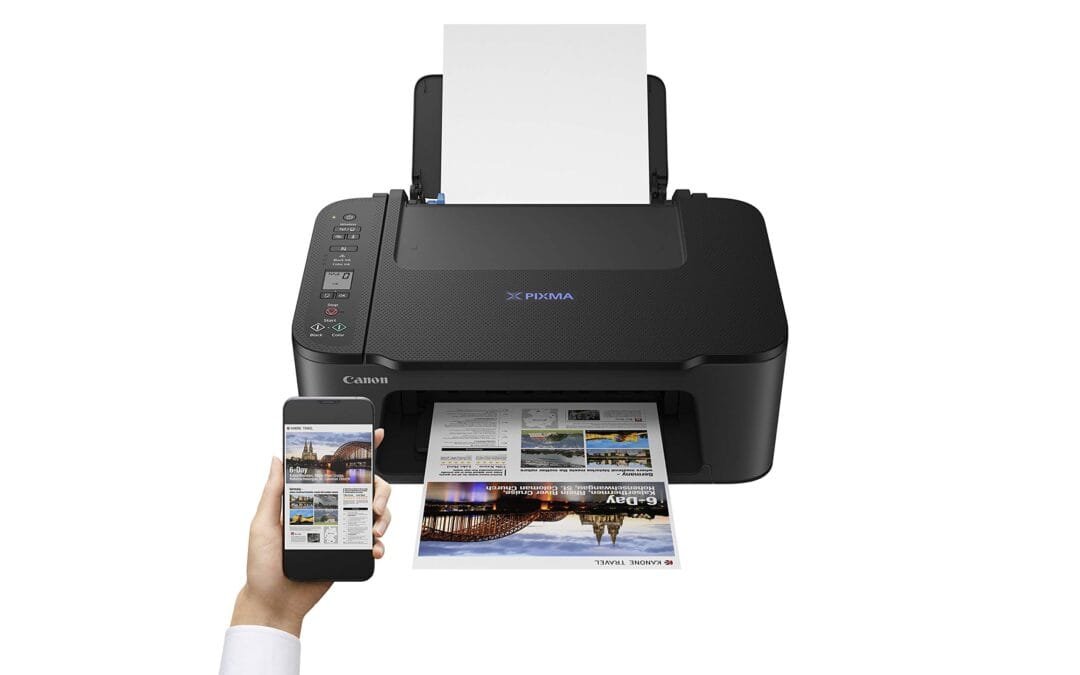
Guida alla Canon Pixma TS3450: Caratteristiche, Installazione e Consigli
La Canon Pixma TS3450 è una stampante multifunzione che si distingue per le sue caratteristiche tecniche avanzate, destinate a soddisfare le esigenze di un’ampia varietà di utenti, da quelli domestici a quelli professionali. La risoluzione di stampa è uno degli aspetti più apprezzati di questo modello, che offre una qualità di stampa fino a 4800 x 1200 dpi. Questa elevata risoluzione consente di ottenere immagini dettagliate e testi nitidi, rendendola ideale per la stampa di documenti colorati e fotografie.
Un’altra specifica fondamentale è la velocità di stampa, che si attesta su circa 7,7 pagine al minuto per documenti in bianco e nero e 4 pagine al minuto per quelli a colori. Questa rapidità rende la Canon Pixma TS3450 un’ottima scelta per chi ha bisogno di produrre documenti in modo rapido ed efficiente. Inoltre, il modello è dotato di funzioni di stampa fronte/retro automatiche, che non solo riducono il consumo di carta, ma risparmiano anche tempo nell’esecuzione di lavori di stampa multipagina.
Per quanto riguarda le opzioni di connettività, la Canon Pixma TS3450 supporta sia la connessione Wi-Fi che l’USB, consentendo agli utenti di stampare facilmente da computer, smartphone e tablet. Grazie all’app Canon PRINT, è possibile inviare lavori di stampa in modo wireless anche da dispositivi mobili, aumentando così la flessibilità d’uso. Le cartucce della TS3450, disponibili in formati standard e XL, permettono di stampare una buona quantità di pagine prima di doverle sostituire, contribuendo a un’efficienza maggiore e a una riduzione dei costi di gestione.
In sintesi, la Canon Pixma TS3450 offre un’ottima combinazione di risoluzione di stampa, velocità, opzioni di connettività e cartucce efficienti, rendendola una scelta valida per chi cerca una stampante multifunzione di alta qualità.
Come Installare la Canon Pixma TS3450
Installare la Canon Pixma TS3450 è un processo relativamente semplice che richiede alcuni passaggi fondamentali. La prima fase consiste nell’unboxing della stampante. Rimuovere con attenzione la Canon Pixma TS3450 dalla scatola, assicurandosi di conservare i materiali di imballaggio per futuri spostamenti. Se necessario, consultare il manuale di istruzioni per una guida visiva.
Dopo aver estratto la stampante, collegarla a una presa di corrente e accenderla premendo l’apposito pulsante. Se la stampante è dotata di cartucce, è fondamentale installarle. Seguire le istruzioni fornite nella confezione per inserire le cartucce d’inchiostro, verificando che siano ben fissate nei loro alloggiamenti. Una volta completato questo passaggio, è consigliabile caricare della carta nel vassoio della stampante per prepararla all’uso.
Il passo successivo riguarda la connessione della Canon Pixma TS3450 alla rete Wi-Fi. Utilizzando il pannello di controllo della stampante, navigare nel menu delle impostazioni di rete. Selezionare l’opzione di configurazione wireless e seguire le istruzioni sullo schermo per connettere la stampante alla rete domestica. Questo di solito comporta la selezione della rete Wi-Fi desiderata e l’inserimento della password di rete.
Infine, è necessario installare i driver della stampante sul computer o sul dispositivo mobile. Visitare il sito ufficiale di Canon per scaricare i driver più recenti per il sistema operativo in uso. Seguire le indicazioni del programma di installazione per completare la configurazione. Una volta che i driver sono stati installati, sarà possibile stampare documenti e fotografie direttamente dalla Canon Pixma TS3450, sfruttando al massimo le sue funzionalità.
Utilizzare l’Applicazione Canon per Stampare da Smartphone e Tablet
Per ottimizzare l’esperienza di stampa con la Canon Pixma TS3450, l’utilizzo dell’applicazione Canon è fondamentale. Questa applicazione è progettata per funzionare su dispositivi mobili, sia su sistemi iOS che Android, consentendo di stampare documenti e foto direttamente dai propri smartphone e tablet.
Per iniziare, è necessario scaricare l’applicazione. Gli utenti possono trovarla facilmente nei rispettivi store, come l’App Store per i dispositivi Apple e Google Play per gli utenti Android. Una volta localizzata l’app Canon, è sufficiente seguire le istruzioni per il download e l’installazione. L’interfaccia dell’app è intuitiva, rendendo semplice l’accesso a varie funzionalità di stampa.
Dopo aver installato l’app, è importante configurarla per connettersi alla stampante Canon Pixma TS3450. Questo processo di configurazione richiede che sia il dispositivo mobile che la stampante siano collegati alla stessa rete Wi-Fi. Aprendo l’app, si dovrà selezionare l’opzione per aggiungere una stampante, che permetterà di cercare automaticamente alla ricerca della stampante Canon. Selezionando la stampante corretta, la connessione verrà stabilita in pochi istanti.
Una volta connessi, l’applicazione Canon offre una gamma di opzioni per la stampa. Gli utenti possono stampare foto direttamente dalla galleria del proprio dispositivo, scattare una foto al volo o persino stampare documenti da applicazioni di terze parti, come Google Drive o Dropbox. L’app consente anche di modificare le impostazioni di stampa, come la selezione del formato e il numero di copie. Questo offre una flessibilità ineguagliabile per chi desidera stampare mentre è in movimento.
Trucchi e Consigli per Ottimizzare il Costo per Copia
La Canon Pixma TS3450 è una stampante versatile e ideale per la casa e l’ufficio, ma i costi di stampa possono rapidamente accumularsi. Tuttavia, con alcune pratiche strategiche, è possibile ottimizzare il costo per copia e risparmiare significativamente nel lungo termine.
Innanzitutto, un modo efficace per ridurre i costi di stampa è l’ottimizzazione dell’uso delle cartucce. Assicuratevi di utilizzare sempre l’inchiostro originale Canon, poiché progettato per garantire la migliore qualità di stampa con la vostra Pixma TS3450. Inoltre, selezionare la modalità di stampa bozza quando non è necessaria una qualità elevata può aiutare a risparmiare inchiostro. Questa impostazione, sebbene riduca la densità di inchiostro, determina una qualità più che accettabile per documenti interni e stampe di prova.
Per quanto riguarda il tipo di carta, scegliete sempre una carta di media qualità appropriata per la vostra stampante. L’uso di carta economica o non adatta può aumentare il consumo di inchiostro e ridurre l’efficacia della stampa. Ad esempio, la carta per la stampa laser, quando utilizzata in modo errato nella Pixma, può provocare sbavature e quindi un consumo maggiore di inchiostro durante i tentativi di correzione della stampa.
Infine, considerate l’impostazione delle opzioni di stampa duplex, che permettono di stampare su entrambi i lati della pagina, riducendo così il consumo complessivo di carta. Non dimenticate di controllare le impostazioni del driver della stampante, dove potrete anche selezionare formati di stampa come “N” copie o “Poster”, risparmiando ulteriori risorse.
Implementando queste strategie, non solo migliorerete l’efficienza della vostra Canon Pixma TS3450, ma anche la gestione dei costi di stampa, contribuendo a rendere il vostro lavoro più sostenibile ed economico.
Ricarica delle Cartucce Esauste nel Nostro Negozio
Nel contesto della Canon Pixma TS3450, la ricarica delle cartucce esauste rappresenta un’opzione conveniente e sostenibile per gli utenti. Questo processo non solo riduce i costi di stampa, ma contribuisce anche a una minore produzione di rifiuti, favorendo la sostenibilità ambientale. Presso il nostro negozio, offriamo servizi di ricarica dedicati che garantiscono un’alternativa economica all’acquisto di nuove cartucce.
Il processo di ricarica delle cartucce per la Canon Pixma TS3450 è relativamente semplice e veloce. Prima di tutto, è necessario restituire le cartucce vuote al nostro personale esperto, che procederà a ispezionarle per assicurarsi che siano ancora idonee alla ricarica. Una volta confermata la loro idoneità, si utilizzeranno inchiostri di alta qualità specificamente progettati per questo modello, garantendo risultati di stampa eccellenti. Dopo che la cartuccia è stata ricaricata, il nostro team effettuerà test di stampa per verificarne il corretto funzionamento (leggi qui per approfondire).
Uno dei principali vantaggi della ricarica delle cartucce esauste è il risparmio economico significativo. Le cartucce ricaricate possono costare fino al 50% in meno rispetto all’acquisto di nuove, consentendo agli utenti di ridurre notevolmente i costi nel lungo periodo, specialmente per chi utilizza la Canon Pixma TS3450 per un alto volume di stampa. Inoltre, ricaricare è un modo per protrarre la vita delle cartucce, minimizzando l’impatto ambientale causato dall’impossibilità di riciclare questi prodotti.
In definitiva, ricaricare le cartucce della Canon Pixma TS3450 presso il nostro negozio rappresenta una scelta saggia e responsabile, sia per il portafoglio sia per l’ambiente. Invitiamo tutti gli utenti a considerare questa opzione vantaggiosa.
Cartucce Compatibili con la Canon Pixma TS3450
La Canon Pixma TS3450 è una stampante multifunzionale molto apprezzata, non solo per le sue performance ma anche per la compatibilità con diverse tipologie di cartucce. Le cartucce supportate dalla Pixma TS3450 includono i modelli PG545, PG545XL, CL546 e CL546XL. Ognuna di queste cartucce ha caratteristiche specifiche che sono utili da considerare per ottimizzare l’uso della stampante.
La cartuccia PG545 è una cartuccia nera standard, progettata per la stampa di documenti. È ideale per utenti che stampano un volume contenuto di documenti e desiderano una soluzione economica. In confronto, la PG545XL offre una capacità maggiore, consentendo di stampare più pagine prima di dover essere sostituita. Questa cartuccia è dunque più adatta per chi ha bisogno di stampare con frequenza, garantendo un risparmio sul lungo termine.
Per quanto riguarda le cartucce a colori, il modello CL546 è la versione standard, che consente di stampare foto e documenti a colori con una qualità soddisfacente. Tuttavia, anch’essa ha una versione XL, la CL546XL, che offre una maggiore capacità di stampa. La CL546XL, similmente alla PG545XL, è perfetta per gli utenti che necessitano di una maggiore autonomia. Pertanto, scegliere tra le cartucce standard e quelle XL dipenderà dalla frequenza di utilizzo della stampante e dalle esigenze di stampa degli utenti.
Le cartucce compatibili per la Canon Pixma TS3450 sono ampiamente disponibili nei negozi fisici e online, permettendo di trovarle facilmente. Inoltre, è importante notare che l’utilizzo di cartucce compatibili può influenzare la garanzia della stampante, pertanto è fondamentale seguire le indicazioni del produttore. Assicurarsi di scegliere le cartucce appropriate garantirà prestazioni ottimali della stampante e una qualità di stampa elevata.
Principali Problemi Rilevati dagli Utenti
La Canon Pixma TS3450, pur essendo un dispositivo versatile e apprezzato, presenta anche alcuni problemi comuni riscontrati dagli utenti. Tra le problematiche più frequenti vi sono errori di connessione, che si manifestano durante il tentativo di collegare la stampante alla rete Wi-Fi. Questo può essere frustrante, specialmente per chi desidera un’immediata accessibilità alla stampante. Un modo per risolvere questa problematica è assicurarsi che la stampante sia posizionata a una distanza adeguata dal router e che le impostazioni di rete siano corrette, in modo da facilitare una connessione stabile.
Un’altra difficoltà che gli utenti segnalano riguarda l’allineamento della testina di stampa. Quando la qualità di stampa non è soddisfacente, è possibile che la testina di stampa necessiti di allineamento. Fortunatamente, la Canon Pixma TS3450 offre un processo di allineamento semplice da seguire, accessibile tramite il pannello di controllo della stampante. È consigliabile eseguire questa operazione regolarmente per mantenere la qualità di stampa ottimale e ridurre il rischio di inceppamenti e macchie sulle pagine stampate.
Inoltre, alcuni utilizzatori riscontrano malfunzionamenti dell’app Canon Inkjet Print, che può influire sulla capacità di stampare documenti o foto direttamente da dispositivi mobili. In questi casi, assicurarsi di avere l’ultima versione dell’app installata e controllare che la stampante e il dispositivo mobile siano sulla stessa rete Wi-Fi. Riavviare sia la stampante che il dispositivo può anche risolvere molti problemi di connessione. Infine, è sempre utile consultare il manuale d’uso per ulteriori suggerimenti e soluzioni specifiche a problemi di funzionalità e connettività della Canon Pixma TS3450.
Soluzioni ai Problemi Comuni
La Canon Pixma TS3450, pur essendo un dispositivo affidabile e performante, può occasionalmente presentare problemi comuni che gli utenti potrebbero dover affrontare. Identificare e risolvere questi problemi è fondamentale per garantire un funzionamento ottimale della stampante. Di seguito, esploreremo alcune delle problematiche più diffuse e le relative soluzioni.
Uno dei problemi più comuni riguarda la qualità di stampa. Se si nota che la stampa appare sfocata o ha strisce, il primo passo è controllare se le testine di stampa necessitano di pulizia. La Canon Pixma TS3450 offre un’opzione di pulizia delle testine attraverso il software della stampante. Effettuare questa pulizia può migliorare notevolmente la qualità di stampa. Inoltre, è importante assicurarsi di utilizzare cartucce d’inchiostro originali e di buona qualità, poiché l’uso di cartucce compatibili potrebbe influenzare le prestazioni della stampante.
Un altro problema ricorrente è rappresentato dall’errore di connessione con il computer o il dispositivo mobile. Per risolvere questo problema, verificare prima che la stampante sia accesa e collegata alla rete Wi-Fi corretta. Se necessario, provare a riavviare sia la stampante che il router. Accertarsi che il software della stampante sia aggiornato; gli aggiornamenti possono risolvere bug e migliorare la compatibilità.
Infine, un problema comune riguarda il inceppamento della carta. Questo può accadere per diversi motivi, inclusi l’uso di carta di bassa qualità o un caricamento errato del foglio. Per prevenire inceppamenti, è consigliabile utilizzare carta compatibile con la Canon Pixma TS3450 e seguire attentamente le istruzioni di caricamento. Se si verifica un inceppamento, è fondamentale seguire il manuale della stampante per rimuovere delicatamente la carta senza danneggiare i meccanismi interni.
Adottare queste semplici soluzioni può aiutare gli utenti a mantenere la loro Canon Pixma TS3450 in ottime condizioni e garantire prestazioni elevate nel tempo.
Conclusioni e Considerazioni Finali sulla Canon Pixma TS3450
La Canon Pixma TS3450 si presenta come una stampante multifunzione versatile e accessibile, che sta attirando l’attenzione di una vasta gamma di utenti, da studenti a professionisti. Per coloro che cercano un dispositivo in grado di gestire un’ampia varietà di esigenze di stampa, la TS3450 offre una combinazione equilibrata di prestazioni, qualità e costo. Le sue capacità di stampa, copia e scansione la rendono una scelta ideale per chi desidera unire praticità e funzionalità in un solo prodotto.
Una delle caratteristiche più apprezzabili della Canon Pixma TS3450 è la sua affidabilità. Gli utenti hanno segnalato una qualità di stampa costante, con risultati professionali anche in progetti più complessi. Allo stesso modo, la facilità nella configurazione e nell’uso quotidiano rappresenta un notevole vantaggio, permettendo anche a chi non ha molta esperienza con la tecnologia di sfruttarne appieno le potenzialità. Inoltre, la compatibilità con diverse piattaforme e la possibilità di stampare direttamente da dispositivi mobili rendono questo modello ancora più attrattivo.
Dal punto di vista dei costi, la Canon Pixma TS3450 si colloca in una fascia intermedia, con inchiostri a prezzi competitivi che contribuiscono a mantenere il costo complessivo di gestione su livelli sostenibili. Questo aspetto, insieme alle performance elevate, la rende una scelta vantaggiosa per chi desidera economizzare senza compromettere la qualità. Pertanto, per i potenziali acquirenti, la TS3450 rappresenta un investimento interessante per chi ha bisogno di una stampante multifunzione affidabile, accessibile e in grado di soddisfare le esigenze quotidiane di stampa.
da Tonercartucce | Gen 21, 2025 | News
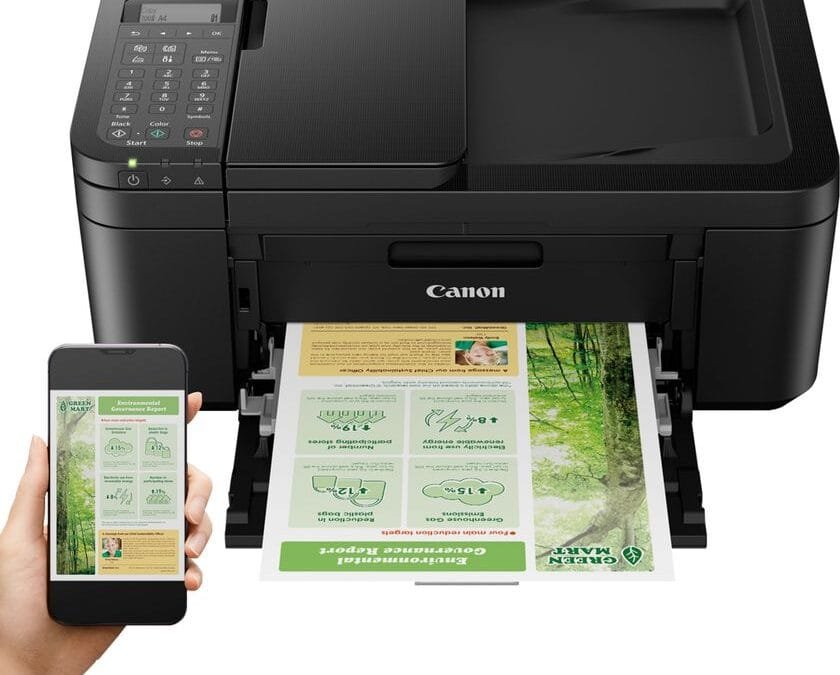
Guida alla Canon Pixma TR4650: Caratteristiche, Installazione e Ottimizzazione dei Costi
La Canon Pixma TR4650 è una multifunzione progettata per soddisfare vari requisiti di stampa, scansione e copiatura, rendendola una scelta versatile per l’ufficio e l’uso domestico. Tra le sue principali caratteristiche tecniche, il modello offre una capacità di stampa fronte-retro automatica, che permette di risparmiare carta e tempo. Questa funzione è particolarmente utile per documenti lunghi o presentazioni, contribuendo a migliorare l’efficienza operativa.
Per quanto riguarda la velocità di stampa, la Canon Pixma TR4650 è in grado di stampare fino a 10 pagine al minuto in bianco e nero e circa 7 pagine al minuto a colori. Questa velocità la rende adatta per le piccole e medie imprese, così come per un utilizzo domestico. Inoltre, la qualità di stampa è notevole, con una risoluzione massima di 4800 x 1200 dpi, che garantisce testi nitidi e fotografie vivaci.
La funzione di scansione è altrettanto interessante: la Canon Pixma TR4650 supporta sia la scansione a colori che in bianco e nero, con una risoluzione ottica fino a 1200 dpi. Ciò significa che è possibile acquisire documenti e immagini con dettagli precisi. Inoltre, la macchina è dotata di funzionalità di copiatura, velocizzando il processo di creazione di copie di documenti importanti.
Per quanto riguarda la connettività, il dispositivo incoraggia l’uso di Wi-Fi, facilitando la stampa da smartphone e tablet tramite l’app Canon PRINT. È anche possibile collegarlo tramite USB, offrendo opzioni flessibili per l’installazione. La Canon Pixma TR4650 supporta numerosi formati di carta, tra cui A4, A5, B5, e anche carte fotografiche speciali, rendendola adatta per svariate esigenze di stampa.
Come installare la Canon Pixma TR4650
L’installazione della Canon Pixma TR4650 è un processo semplice che può essere seguito facilmente grazie alla guida fornita qui di seguito. Iniziamo con l’unboxing della stampante: rimuovere con cautela la stampante dalla confezione e tutte le protezioni in plastica. Assicurati di avere tutti gli accessori necessari, tra cui il cavo di alimentazione, i cartucce d’inchiostro e la guida di avvio rapido.
Una volta estratta dalla confezione, posiziona la Canon Pixma TR4650 su una superficie piana e stabile. Collega il cavo di alimentazione alla stampante e alla presa di corrente. Accendi la stampante premendo il pulsante di accensione situato nella parte superiore della macchina. A questo punto, la stampante inizierà a prepararsi per l’installazione, richiedendo di installare le cartucce di inchiostro. Segui le istruzioni sul display per inserire le cartucce correttamente.
Dopo aver installato le cartucce, è importante configurare la connessione alla rete Wi-Fi. Sul pannello di controllo, seleziona l’opzione di setup Wi-Fi. Segui le indicazioni per scegliere la tua rete e inserire la password appropriata. Questo passaggio è cruciale per utilizzare le funzioni wireless della stampante, come la stampa da dispositivi mobili.
Una volta completata la configurazione della rete, è necessario installare i driver e il software sul computer. Accedi al sito ufficiale di Canon e cerca il modello TR4650. Scarica il pacchetto software adeguato al tuo sistema operativo e segui le istruzioni sullo schermo per completare l’installazione. Se dovessi riscontrare problemi, assicurati che la stampante sia accesa e connessa alla stessa rete del computer.
In caso di difficoltà, consultare il manuale fornito o la sezione di supporto sul sito Canon può fornire soluzioni utili. Con questi semplici passaggi, la Canon Pixma TR4650 sarà pronta all’uso, permettendoti di sfruttare tutte le sue caratteristiche e funzionalità.
Utilizzo dell’applicazione Canon per stampare da smartphone e tablet
La stampa da smartphone e tablet è diventata una necessità per molti utenti, e l’applicazione Canon offre una soluzione semplice e intuitiva per utilizzare la Canon Pixma TR4650 in modo efficiente. Per iniziare, è essenziale scaricare l’app Canon con disponibilità sia per dispositivi iOS che Android. Gli utenti possono trovarla facilmente nel proprio app store dedicato, cercando “Canon PRINT Inkjet/SELPHY”. Una volta scaricata, la configurazione dell’app richiede pochi passaggi veloci, che includono l’accesso alla rete Wi-Fi a cui la stampante è connessa. È importante accertarsi che smartphone e stampante siano collegati alla stessa rete per una connessione ottimale.
Successivamente, aprendo l’app, si troverà un’interfaccia user-friendly. Per associare il dispositivo alla stampante, è possibile seguire le istruzioni sullo schermo. La connessione può essere stabilita tramite il codice QR fornito dall’app o tramite ricerca manuale della stampante. Una volta completata la configurazione, gli utenti potranno facilmente accedere a tutte le funzioni di stampa, inclusa la possibilità di stampare foto e documenti direttamente dal proprio dispositivo mobile.
Quando si tratta di gestire le impostazioni di stampa, l’app Canon offre diverse opzioni per personalizzare l’esperienza di stampa. Gli utenti possono selezionare il formato della carta, la qualità di stampa, e anche modificare l’orientamento del documento. Inoltre, è possibile visualizzare un’anteprima del documento prima di procedere con la stampa, permettendo una revisione finale. Utilizzare l’applicazione Canon non solo semplifica il processo di stampa, ma offre anche un modo pratico per ottimizzare i costi, consentendo all’utente di controllare i materiali di consumo come inchiostri e carta.
Trucchi e consigli per ottimizzare il costo copia
L’ottimizzazione dei costi per copia rappresenta una necessità fondamentale per gli utenti della Canon Pixma TR4650, soprattutto in un contesto in cui l’efficienza economica è una priorità. Un primo approccio consiste nell’adottare la modalità di stampa economica, una funzione menzionata nei manuali della stampante. Questa modalità riduce l’uso dell’inchiostro minimizzando l’intensità dei colori e rendendo il testo meno intenso. Attivare questa opzione nelle impostazioni di stampa può contribuire a un significativo abbattimento dei costi, soprattutto per documenti interni o bozze.
Un ulteriore fattore da considerare è la scelta della carta. La Canon Pixma TR4650 è compatibile con diverse tipologie di carta, e l’utilizzo di carta specifica per stampanti a getto d’inchiostro può comportare dei vantaggi economici. Optare per carta di buona qualità con una grammatura adeguata può migliorare la resa del colore e l’assorbimento dell’inchiostro, riducendo così la necessità di effettuare più stampe per ottenere risultati soddisfacenti.
In aggiunta, è consigliato gestire le impostazioni di qualità di stampa in relazione alle esigenze specifiche dei documenti. Per la stampa di immagini o documenti di alta qualità, è opportuno impostare un numero maggiore di punti per pollice (dpi), ma per documenti puramente testuali o materiali di lavoro non finali, una qualità ridotta può essere sufficiente. Bilanciare le impostazioni di qualità di stampa non solo aiuta a mantenere un’adeguata performance, ma contribuisce anche a ridurre il consumo di inchiostro e, di conseguenza, il costo per copia.
Utilizzando questi semplici trucchi e consigli, gli utenti della Canon Pixma TR4650 possono ottimizzare significativamente i costi di stampa, migliorando al contempo la propria produttività.
Ricarica delle cartucce esauste
La ricarica delle cartucce esauste della Canon Pixma TR4650 è un’opzione che può risultare vantaggiosa per gli utenti che desiderano ottimizzare i costi di stampa. Le cartucce di inchiostro, in particolare nella serie Pixma, possono essere costose da sostituire, e quindi la ricarica rappresenta un’alternativa economica e sostenibile. È importante sapere che molti negozi di elettronica e forniture per ufficio offrono servizi di ricarica delle cartucce, che possono ripristinare la funzionalità delle cartucce originali a un prezzo ridotto, contribuendo anche a ridurre il rifiuto di plastica nell’ambiente.
Per determinare quando una cartuccia è esausta, gli utenti della Canon Pixma TR4650 possono prestare attenzione a diversi segnali. Uno dei segnali più evidenti è la qualità di stampa; se si osservano colori sbiaditi o macchie bianche, è probabile che l’inchiostro stia finendo. Un altro indicatore utile è la luce di avviso presente sulla stampante, che può segnalare che una cartuccia ha bisogno di essere sostituita o ricaricata. Gli utenti dovrebbero consultare il manuale della stampante per informazioni più dettagliate su come interpretare i messaggi di errore (leggi qui per approfondire).
Ricorrere alla ricarica delle cartucce esauste offre anche l’opportunità di sperimentare inchiostri alternativi, che possono a volte offrire una qualità di stampa migliore o un risparmio economico rispetto agli inchiostri originali. Tuttavia, è fondamentale scegliere servizi di ricarica affidabili per garantire che le cartucce vengano riempite con materiali di alta qualità, evitando danni alla stampante. Optare per la ricarica non solo permette di risparmiare, ma rappresenta anche una scelta ecologica che contribuisce a un utilizzo più responsabile delle risorse.
Serie di cartucce supportate
La Canon Pixma TR4650 supporta diverse cartucce, tra cui i modelli PG-545, PG-545XL, CL-546 e CL-546XL. Queste cartucce sono progettate per garantire prestazioni ottimali, con una qualità di stampa elevata e colori vivaci. Le cartucce PG-545 e CL-546 sono le versioni standard, mentre le varianti XL, cioè PG-545XL e CL-546XL, offrono una maggiore capacità di inchiostro. Questo significa che le cartucce XL possono stampare un numero significativamente maggiore di pagine rispetto alle loro controparti standard.
La scelta tra cartucce standard e ad alta capacità può influenzare significativamente l’efficienza e i costi di stampa. Le cartucce standard sono ideali per utenti con volumi di stampa più contenuti, come l’uso sporadico in una piccola azienda o per esigenze domestiche. D’altra parte, se si prevedono lavori di stampa frequenti o di grandi dimensioni, le cartucce ad alta capacità potrebbero rappresentare una soluzione più economica a lungo termine. Non solo offrono una maggiore resa in termini di numero di pagine, ma presentano anche un rapporto costo-per-pagina più vantaggioso.
Inoltre, la compatibilità delle cartucce con la Canon Pixma TR4650 è fondamentale: utilizzare cartucce originali Canon può garantire una qualità di stampa superiore e un funzionamento ottimale della stampante. Tuttavia, esistono anche opzioni di cartucce compatibili o rigenerate che possono risultare più economiche, ma è importante valutare attentamente la loro qualità, che può variare notevolmente. In sintesi, sia le cartucce standard che quelle XL sono opzioni valide, ma la scelta dipenderà dalle specifiche esigenze di utilizzo e dalle preferenze personali riguardo ai costi e alla qualità di stampa.
Problemi comuni riscontrati dagli utenti
La Canon Pixma TR4650, pur essendo un dispositivo multifunzionale vantaggioso, non è esente da problematiche riscontrate dagli utenti. Tra i problemi più frequenti vi sono gli errori di stampa, una circostanza che può manifestarsi per diverse ragioni. Gli utenti hanno segnalato situazioni in cui la stampante non risponde ai comandi, oppure produce documenti con strisce bianche o sbavature. Per affrontare tali problemi, è consigliabile controllare i livelli di inchiostro, pulire le teste di stampa e assicurarsi che le impostazioni di stampa siano configurate correttamente.
Un altro aspetto critico riguarda i problemi di connessione. La Canon Pixma TR4650 è progettata per funzionare in modalità wireless, ma talvolta gli utenti incontrano difficoltà nel connettere la stampante alla rete Wi-Fi. Questo può derivare da una scarsa quality del segnale o impostazioni di rete errate. È utile verificare le impostazioni del router, posizionare la stampante più vicino al router, o persino ripristinare le impostazioni di rete della stampante come metodo di risoluzione del problema.
I problemi di scansione sono ulteriori difficoltà segnalate dagli utenti. Alcuni hanno riscontrato malfunzionamenti durante il processo di scansione, inclusi errori di trasferimento delle immagini o scansioni di bassa qualità. Per migliorare la qualità della scansione, è raccomandabile sbarazzarsi di eventuali polveri dalla superficie del vetro dello scanner e assicurarsi che il documento sia ben posizionato. In caso di errori di comunicazione tra il computer e la stampante, il riavvio di entrambi i dispositivi può risultare una soluzione efficace.
In sintesi, i problemi comuni riscontrati dagli utenti della Canon Pixma TR4650 possono essere risolti seguendo alcuni semplici consigli. Identificare rapidamente la causa del problema consente di ottimizzare l’uso della stampante e garantire prestazioni elevate nel tempo.
Soluzioni ai problemi più frequenti
La Canon Pixma TR4650, nonostante la sua grande affidabilità, può presentare alcuni problemi comuni. Affrontare questi inconvenienti in modo efficace è fondamentale per garantire un’esperienza di stampa fluida. Di seguito vengono illustrati i problemi più comuni riscontrati dagli utenti e le relative soluzioni pratiche.
Uno dei problemi più diffusi è la stampa sfocata o di scarsa qualità. Questo può dipendere da diverse cause, come cartucce d’inchiostro secche o intasate. Per risolvere questa situazione, è consigliabile eseguire una pulizia delle testine di stampa tramite il software della stampante. Se la qualità non migliora, controllare che le cartucce siano correttamente installate e non siano esaurite. Un altro aspetto da monitorare è il tipo di carta utilizzata; assicurarsi di utilizzare carta adatta alla stampante per ottenere i migliori risultati.
Problemi di connessione sono un altro aspetto frequentemente segnalato dagli utenti. In caso di difficoltà a collegare la Canon Pixma TR4650 a una rete Wi-Fi, è utile spegnere e riaccendere sia la stampante che il router, quindi ripetere il processo di configurazione della rete. Controllare anche che la stampante e il computer siano collegati alla stessa rete. Se si utilizza la stampa via USB, verificare che il cavo sia ben inserito e che non sia difettoso.
Infine, gli utenti potrebbero incontrare messaggi di errore relativi a cartucce d’inchiostro, come il messaggio che segnala cartucce non originali. In questo caso, è consigliabile verificare la compatibilità delle cartucce e, se necessario, utilizzare solo componenti originali Canon. Queste azioni possono risolvere molti dei problemi comuni, consentendo di ottimizzare l’uso della Canon Pixma TR4650 e migliorando l’efficienza delle operazioni di stampa.
Conclusione
In conclusione, la Canon Pixma TR4650 si presenta come una stampante multifunzionale di notevole valore per coloro che cercano un equilibrio tra qualità di stampa, funzionalità e costi contenuti. Tra le sue caratteristiche principali, si evidenziano la capacità di stampa ad alta risoluzione, il supporto per la stampa fronte-retro automatica e le opzioni di connessione versatili, che includono Wi-Fi e USB. Queste funzionalità la rendono ideale per utenti domestici e piccoli uffici che necessitano di una soluzione di stampa efficiente e facile da utilizzare.
Un aspetto cruciale da considerare è l’importanza dell’installazione, che deve essere effettuata in modo preciso per garantire prestazioni ottimali. I passaggi sono intuitivi, e il software di installazione guidata facilita notevolmente il processo, rendendo accessibile a chiunque l’uso di questa stampante. Inoltre, la gestione delle cartucce è un altro elemento di rilievo. La Canon Pixma TR4650 utilizza cartucce separate per i colori e il nero, permettendo di rimpiazzare solo il colore esaurito, contribuendo così a ottimizzare i costi di stampa e a ridurre gli sprechi.
È altresì degna di nota l’applicazione mobile di Canon, che permette di stampare e scansionare documenti direttamente dal proprio dispositivo. Questo strumento amplia le possibilità di utilizzo della stampante, facilitando la stampa di documenti e fotografie in qualsiasi momento, senza necessità di un computer. Tuttavia, alcuni utenti potrebbero riscontrare delle limitazioni nella velocità di stampa e nei costi delle cartucce originali, che dovrebbero essere considerati durante la valutazione complessiva del prodotto.
Assessando i pro e i contro, la Canon Pixma TR4650 si distingue come una scelta solida per chi cerca una stampante versatile e conveniente. È consigliata a chi desidera un dispositivo che combini qualità di stampa, funzionalità e costi gestibili nel lungo termine.
da Tonercartucce | Gen 21, 2025 | News
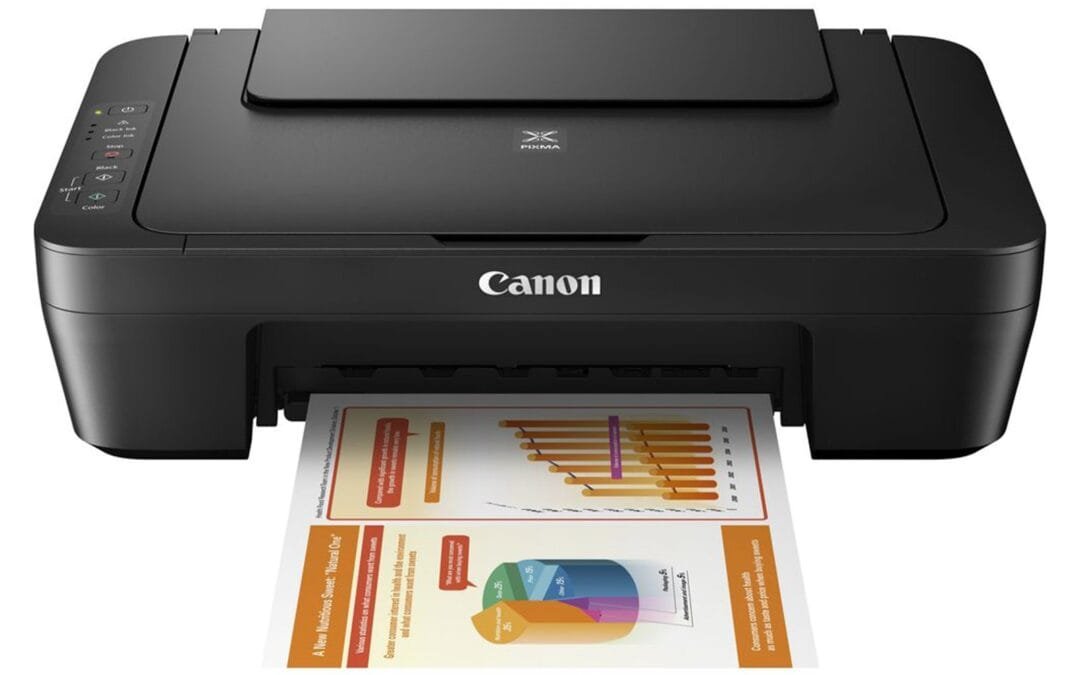
Guida Completa alla Canon Pixma MX495: Caratteristiche, Installazione e Utilizzo
La Canon Pixma MX495 è una multifunzione che offre diverse caratteristiche tecniche, rendendola un’opzione versatile per utenti domestici e uffici di piccole dimensioni. Questa stampante è equipaggiata per gestire non solo la stampa, ma anche la scansione, la copia e il fax, rendendola un dispositivo all-in-one completo.
Relativamente alle funzioni di stampa, la Canon Pixma MX495 supporta un formato massimo di stampa di A4 e offre una risoluzione massima di 4800 x 1200 dpi, garantendo immagini chiare e di alta qualità. Le velocità di stampa sono stimate fino a 8.7 pagine al minuto per documenti in bianco e nero e fino a 5.0 pagine al minuto per quelli a colori, un aspetto importante per chi necessita di efficienza nei lavori di stampa quotidiani.
In termini di connettività, la Canon Pixma MX495 è dotata di funzionalità Wi-Fi, che consente agli utenti di stampare direttamente da smartphone e tablet attraverso app dedicate come Canon PRINT. Inoltre, offre la possibilità di stampa tramite USB, fornendo flessibilità per gli utenti che preferiscono un collegamento diretto. È compatibile con diversi sistemi operativi, inclusi Windows e Mac, facilitando l’integrazione in vari ambienti di lavoro.
La Pixma MX495 include anche uno scanner con una risoluzione ottica di 600 x 1200 dpi e una funzione di copia che permette di riprodurre documenti in modo semplice. La presenza di un sistema di stampa a due cartucce, una per i colori e una per il nero, contribuisce a semplificare la manutenzione e l’operatività del dispositivo. Questi aspetti tecnici, congiuntamente, rendono la Canon Pixma MX495 una scelta pratica e funzionale nel panorama delle stampanti multifunzione.
Installazione della Canon Pixma MX495
La corretta installazione della Canon Pixma MX495 è fondamentale per garantire un funzionamento ottimale. Prima di cominciare, è importante verificare i requisiti di sistema. Assicurati che il tuo computer soddisfi le specifiche minime richieste, che includono un sistema operativo compatibile come Windows o macOS, e che sia presente una connessione Internet attiva per scaricare i driver necessari.
Iniziare il processo di installazione richiede alcuni passaggi chiave. Per prima cosa, estrai la stampante dalla scatola e rimuovi eventuali imballaggi o nastro adesivo. Inserisci i cartucce d’inchiostro forniti e carica la carta nel vassoio, seguendo le istruzioni incluse nel manuale utente. Con la stampante pronta all’uso, dovrai collegarla a una fonte di alimentazione e accenderla.
Successivamente, dovrai connettere la Canon Pixma MX495 al tuo computer. Puoi scegliere tra due metodi di connessione: USB o rete Wi-Fi. Se opti per la connessione USB, puoi semplicemente collegare il cavo USB al computer non appena il driver si avvia automaticamente. Se invece desideri collegarti tramite Wi-Fi, verifica che la tua rete domestica sia disponibile e segui le istruzioni sullo schermo per configurare la connessione wireless.
Per completare l’installazione, sarà necessario installare i driver della stampante. Visita il sito ufficiale Canon per scaricare la versione più recente del software per la tua stampante. Una volta scaricati, segui la procedura guidata di installazione e assicurati che la stampante sia riconosciuta dal computer. Dopo aver completato questi passaggi, la tua Canon Pixma MX495 sarà pronta per l’uso, consentendoti di stampare documenti e foto in modo semplice e veloce.
Utilizzo dell’Applicazione Canon per Stampa da Smartphone e Tablet
Per facilitare la stampa da smartphone e tablet, Canon offre un’applicazione dedicata che consente agli utenti di inviare documenti e foto direttamente alla stampante Canon Pixma MX495. Prima di procedere, è importante verificare i requisiti minimi per l’app. L’applicazione è compatibile con dispositivi Android e iOS, quindi è fondamentale assicurarsi di avere un dispositivo aggiornato con una versione di sistema operativo supportata.
Per scaricare l’applicazione Canon, è possibile visitare il Google Play Store per dispositivi Android o l’App Store per quelli iOS. Una volta trovata l’app “Canon PRINT Inkjet/SELPHY”, è sufficiente toccare il pulsante di installazione e attendere che il download sia completato. Dopo l’installazione, aprire l’app e seguire le istruzioni per configurarla con la stampante Canon Pixma MX495. Questo processo di configurazione richiede che il dispositivo mobile sia connesso alla stessa rete Wi-Fi della stampante.
Dopo aver completato la configurazione, gli utenti possono iniziare a inviare documenti alla stampante. L’interfaccia dell’app è intuitiva e permette di selezionare foto o file direttamente dalla galleria o da altre applicazioni di archiviazione. È possibile scegliere le impostazioni di stampa, come il formato e la qualità, prima di inviare il lavoro. Inoltre, l’app supporta anche la funzionalità di scansione. Gli utenti possono utilizzare la stampante per scansionare documenti che verranno poi caricati automaticamente sul dispositivo mobile, rendendo la gestione dei documenti ancora più semplice. Questa integrazione fra la stampante e l’applicazione Canon rappresenta un grande vantaggio per chi desidera stampare e gestire facilmente i propri documenti e foto in mobilità.
Trucchi e Consigli per Ottimizzare il Costo per Copia
Ottimizzare i costi di stampa con la Canon Pixma MX495 è un obiettivo comune per gli utenti che cercano di gestire meglio le loro spese. Un approccio efficace è l’adozione della modalità bozza per le stampe quotidiane. Questa funzione consente di risparmiare inchiostro, riducendo la quantità utilizzata mantenendo una qualità di stampa accettabile per documenti interni o bozze non definitive. L’accesso a questa impostazione è semplice e può fare una notevole differenza nei costi complessivi.
Un altro aspetto importante da considerare è la gestione dei colori. Le impostazioni predefinite spesso utilizzano un’ampia gamma di inchiostro, ma è possibile configurare la stampante per un utilizzo più economico delle cartucce. Questa impostazione consente di ottenere stampe di qualità, limitando però l’uso di determinati colori. Gli utenti possono anche esplorare l’uso di profili di stampa specifici in base al tipo di documento che devono stampare, ottimizzando così l’uso del colore e risparmiando inchiostro.
L’uso efficiente delle cartucce è fondamentale per sostenere costi di stampa contenuti. Si consiglia di monitorare il livello di inchiostro e di sostituire le cartucce solo quando necessario, evitando così il rischio di spese eccessive. Inoltre, considerando l’acquisto di cartucce rigenerate o compatibili, gli utenti possono ulteriormente abbattere i costi, pur mantenendo una qualità di stampa soddisfacente.
Infine, l’adozione di formati di carta economici è una strategia valida per ottimizzare i costi per copia. Utilizzare carta riciclata o nei formati minori, quando possibile, può risultare vantaggioso, soprattutto per stampe interne. Questo non solo riduce i costi ma contribuisce anche a una gestione più sostenibile delle risorse, creando un vantaggio economico e ambientale per gli utenti.
Ricarica delle Cartucce Esauste nel Nostro Negozio
La ricarica delle cartucce esauste della Canon Pixma MX495 rappresenta un’alternativa conveniente e sostenibile all’acquisto di nuove cartucce. Questo processo non solo riduce i costi, ma contribuisce anche a minimizzare l’impatto ambientale, poiché meno plastica viene utilizzata nel ciclo di vita delle cartucce. Inoltre, molti utenti riconoscono che la qualità di stampa delle cartucce ricaricate è spesso comparabile a quella delle cartucce originali, rendendo la ricarica una scelta pratica.
Il processo di ricarica delle cartucce nel nostro negozio è semplice e veloce. Prima di procedere, è fondamentale verificare il livello di inchiostro rimasto nella cartuccia. Se la cartuccia è completamente esaurita, possiamo eseguire la ricarica immediatamente. Durante il servizio, utilizziamo inchiostri di alta qualità specificamente formulati per garantire prestazioni ottimali all’interno della Canon Pixma MX495 (leggi qui per approfondire).
Per assicurarsi che la ricarica sia correttamente effettuata, è importante controllare la compatibilità delle cartucce. Le cartucce della Canon Pixma MX495 sono generalmente compatibili con i nostri standard di ricarica, ma per un’esperienza senza problemi, è preferibile portare la cartuccia direttamente in negozio. In questo modo, il nostro personale esperto può confermare che il modello è ricaricabile e che non presenta danni che possano comprometterne il funzionamento.
Infine, si consiglia di seguire alcune precauzioni post-ricarica, come il controllo della qualità di stampa e una corretta manutenzione della stampante, per garantire risultati ottimali. La ricarica delle cartucce non è solo una misura di risparmio, ma un’opzione ecologica che può estendere la vita della vostra Canon Pixma MX495.
Cartucce Compatibili con la Canon Pixma MX495
La Canon Pixma MX495 è una stampante versatile che supporta diverse cartucce, tra cui la PG-545, PG-545XL, CL-546 e CL-546XL. Queste cartucce possono soddisfare una varietà di esigenze di stampa e offrono opzioni sia standard che ad alta capacità. È importante considerare le differenze tra i vari modelli per scegliere quello più adatto alle proprie necessità.
La cartuccia PG-545, per esempio, è una cartuccia di inchiostro nero standard con una resa di circa 180 pagine. Questo la rende ideale per uso domestico o per piccole aziende che necessitano di un volume limitato di stampa in bianco e nero. Al contrario, la PG-545XL offre una maggiore capacità, consentendo di stampare fino a 400 pagine, il che la rende una scelta vantaggiosa per chi stampa frequentemente documenti.
Per quanto riguarda il colore, la CL-546 rappresenta la cartuccia standard, capace di stampare circa 180 pagine a colori. Questa è una scelta ottimale per stampe occasionali di foto o documenti a colori. D’altra parte, la CL-546XL fornisce una capacità prodigiosa, permettendo di stampare fino a 400 pagine e risultando ideale per utenti che necessitano di stampe a colori più consistenti e frequenti.
Quando si sceglie quale cartuccia acquistare, è essenziale valutare il proprio volume di stampa e le esigenze di qualità. Se si stampano frequentemente documenti a colori, poter optare per le versioni XL può rivelarsi molto più economico nel lungo periodo. Inoltre, la Canon offre frequentemente pacchetti promozionali che possono ridurre i costi complessivi. Assicurarsi di acquistare cartucce originali o compatibili affidabili per garantire la migliore qualità di stampa possibile.
Opinioni degli Utenti e Problemi Comuni
La Canon Pixma MX495 ha attirato l’attenzione di molti utenti grazie alle sue prestazioni e versatilità. Tuttavia, come con qualsiasi dispositivo tecnologico, ci sono state anche critiche e riscontri negativi. Un aspetto frequentemente menzionato dagli utenti è la qualità della stampa. Molti segnalano che, sebbene la stampante produca risultati soddisfacenti su carta comune, la qualità della stampa fotografica potrebbe risultare non sempre all’altezza delle aspettative. Gli utenti hanno suggerito che l’utilizzo di carta fotografica di alta qualità può fare una differenza significativa. Pertanto, è consigliabile fare diverse prove di stampa per trovare la combinazione ideale di impostazioni.
Un altro problema comune riguarda la connettività. Molti utilizzatori hanno riscontrato difficoltà nel collegare la stampante alla rete Wi-Fi, il che può risultare frustrante. La maggior parte delle volte, questi problemi possono essere risolti tramite una riconfigurazione del router o la reinizializzazione delle impostazioni di rete della Pixma MX495. Gli utenti possono seguire la guida fornita nel manuale per eseguire un reset della connessione Wi-Fi, che spesso risolve i problemi di collegamento.
Inoltre, i problemi di inceppamento della carta sono stati segnalati da alcuni utenti, in particolare quando si utilizza carta di scarsa qualità o in formati non standard. È sempre utile controllare che non ci siano residui di carta o detriti all’interno della stampante. Altri suggerimenti includono l’assicurarsi di non sovraccaricare il vassoio della carta e di mantenere una corretta manutenzione della stampante, che comprende la pulizia regolare delle testine di stampa. Prendendo in considerazione questi punti, gli utenti possono affrontare e risolvere i problemi più comuni associati alla Canon Pixma MX495.
Guida alla Manutenzione della Canon Pixma MX495
La manutenzione della Canon Pixma MX495 è fondamentale per garantire prestazioni ottimali e una lunga durata della stampante. Un approccio regolare alla manutenzione non solo previene problemi di stampa, ma assicura anche che la qualità delle stampe rimanga elevata nel tempo. È importante dedicare alcuni minuti ogni mese a controlli e operazioni di pulizia.
Una delle prime attività da considerare è la pulizia delle testine di stampa. Questa operazione è essenziale soprattutto se la stampante viene utilizzata sporadicamente, poiché l’inchiostro può seccarsi e ostruire le testine. Per effettuare questa operazione, la Canon Pixma MX495 offre un’opzione di pulizia automatizzata direttamente dal menu della stampante. Se i risultati non sono soddisfacenti, una pulizia manuale più approfondita delle testine può essere eseguita seguendo le istruzioni fornite nel manuale utente.
Un’altra componente importante da monitorare è la condizione delle cartucce d’inchiostro. Si consiglia di verificare regolarmente il livello di inchiostro e di sostituire le cartucce quando necessario. Inoltre, è essenziale utilizzare cartucce originali per garantire la compatibilità e la qualità di stampa. La stampa di documenti e immagini di alta qualità richiede un inchiostro di qualità, e l’uso di cartucce non originali può compromettere le performance della Canon Pixma MX495.
Infine, gestire la carta in modo corretto può ridurre notevolmente il rischio di inceppamenti. Assicurarsi di utilizzare carta adatta per la stampante e di non sovraccaricare il vassoio di alimentazione. Inoltre, è consigliabile conservare la carta in un luogo asciutto per evitare che l’umidità ne comprometta la qualità. Una buona gestione di questi aspetti operativi contribuisce al corretto funzionamento e alla longevità della Canon Pixma MX495.
Conclusione: Perché Scegliere la Canon Pixma MX495
La Canon Pixma MX495 si presenta come un’opzione altamente raccomandabile sia per gli utenti domestici che per i professionisti grazie a una combinazione vincente di prestazioni, funzionalità e costi contenuti. Questa stampante multifunzione offre una gamma completa di caratteristiche che la rendono adatta a diverse esigenze. Con la possibilità di stampare, copiare, scansionare e inviare fax, la MX495 si dimostra un’alleata versatile nel lavoro quotidiano, semplificando compiti che altrimenti richiederebbero più dispositivi.
Un altro aspetto notevole della Canon Pixma MX495 è la sua facilità d’uso. Il design intuitivo, accompagnato da un’interfaccia utente chiara, consente anche a coloro che non sono esperti di tecnologia di sfruttarne appieno le capacità. Grazie alla connessione wireless, gli utenti possono stampare direttamente dai loro dispositivi mobili, rendendo il processo di stampa semplice e veloce da qualsiasi punto della casa o dell’ufficio. Questo livello di comodità è fondamentale nell’era digitale odierna, dove l’efficienza è essenziale.
In aggiunta, la Canon Pixma MX495 si distingue anche per la sua economicità. I costi operativi sono contenuti, grazie all’uso di cartucce di inchiostro di alta qualità che supportano stampe a lungo termine senza pesare sul budget. Con un’efficienza energetica migliorata, questa stampante rappresenta una scelta sostenibile, in grado di ridurre il consumo energetico e i costi associati. Questo insieme di vantaggi rende la Canon Pixma MX495 una scelta strategica per chi cerca un equilibrio tra prestazioni, costi e facilità d’uso nel mercato delle stampanti. In sintesi, la Canon Pixma MX495 si conferma una delle migliori soluzioni per chi desidera un prodotto affidabile e accessibile, senza compromettere la qualità della stampa.
da Tonercartucce | Gen 21, 2025 | News
Guida completa alla Canon Pixma MG2550S: Caratteristiche, Installazione e Ottimizzazione
La Canon Pixma MG2550S è una stampante multifunzione progettata per soddisfare le esigenze di utenti domestici e piccoli uffici. La sua principale attrattiva è rappresentata dalla versatilità, che la rende adatta per stampare, copiare e scansionare documenti. La risoluzione di stampa di questo dispositivo è notevole, con una qualità massima di 4800 x 600 dpi, che consente di ottenere stampe nitide e dettagliate, anche per le fotografie. Questo elevato standard di qualità è utile per chi desidera risultati professionali anche in un ambiente casalingo.
In termini di velocità, la Canon Pixma MG2550S offre prestazioni competitive. Può stampare fino a 8 pagine al minuto in bianco e nero e fino a 4 pagine al minuto a colori, rendendola un’ottima scelta per chi ha bisogno di un dispositivo che possa gestire volumi moderati di stampa senza compromessi. La funzione di copia è altrettanto efficace, con la scannerizzazione che avviene tramite un piano di lettura piano, ideale per documenti singoli e pagine di libri.
Un’altra caratteristica importante è rappresentata dalle opzioni di connessione. Mentre la Canon Pixma MG2550S non supporta la connessione Wi-Fi, il collegamento USB 2.0 garantisce una connessione veloce e stabile con i computer. Inoltre, è compatibile con vari sistemi operativi, inclusi Windows e macOS, facilitando l’integrazione con diversi dispositivi. Per migliorare l’efficienza, la stampante utilizza cartucce d’inchiostro separate, permettendo di sostituire solo il colore esaurito, contribuendo così a ridurre i costi di gestione a lungo termine.
Queste caratteristiche rendono la Canon Pixma MG2550S una scelta robusta per chi cerca un dispositivo versatile e di qualità, capace di gestire una varietà di compiti di stampa quotidiana.
Installazione della Canon Pixma MG2550S
Per installare correttamente la Canon Pixma MG2550S, è fondamentale seguire una serie di passaggi che garantiscono un’installazione fluida e senza problemi. Iniziamo con la preparazione del dispositivo. Prima di qualsiasi operazione, assicurarsi di avere a disposizione il materiale necessario, inclusi i cavi di alimentazione e i cavi USB. Rimuovere delicatamente l’imballaggio del dispositivo e posizionare la stampante su una superficie piana e stabile, lontana da fonti di calore o umidità.
Successivamente, collegare il cavo di alimentazione alla stampante e inserire l’altra estremità nella presa elettrica. Accendere il dispositivo utilizzando il pulsante di accensione. Una volta accesa, è opportuno inserire le cartucce di inchiostro. Aprire il coperchio superiore della stampante e seguire le istruzioni presenti nel manuale per posizionare le cartucce correttamente. Dopo aver installato le cartucce, chiudere il coperchio e attendere che la stampante esegua una fase di preparazione.
Il passo successivo consiste nella connessione della stampante alla rete. La Canon Pixma MG2550S supporta connessioni via USB; quindi, utilizzare un cavo USB per collegare la stampante al computer. Assicurarsi che il computer sia acceso prima di procedere. I driver della stampante possono essere installati automaticamente dal sistema operativo, ma è consigliabile scaricare e installare i driver più recenti dal sito ufficiale di Canon. Visitare la sezione di supporto e inserire il modello della stampante per trovare i driver appropriati.
Una volta scaricati, eseguire il file di installazione e seguire le istruzioni sullo schermo. Al termine dell’installazione dei driver, la stampante dovrebbe essere riconosciuta dal computer. Effettuare una stampa di prova per verificare che tutto funzioni correttamente. Con questi passaggi, la Canon Pixma MG2550S sarà pronta per l’uso e ottimizzata per le vostre esigenze di stampa.
Utilizzare l’App Canon per Stampa da Smartphone e Tablet
L’innovazione tecnologica ha reso possibile stampare direttamente da smartphone e tablet, semplificando notevolmente il processo di gestione dei documenti. Con la Canon Pixma MG2550S, l’uso dell’app Canon è fondamentale per ottimizzare l’esperienza di stampa. Per iniziare, il primo passo consiste nel scaricare l’app dedicata, disponibile per iOS e Android. Basta visitare il rispettivo store e cercare “Canon PRINT Inkjet/SELPHY”. Una volta scaricata, procedere con l’installazione seguendo le istruzioni fornite sullo schermo.
Dopo aver installato l’app, è necessario configurarla per la propria stampante Canon. Assicurarsi che la stampante e il dispositivo mobile siano connessi alla stessa rete Wi-Fi. Avviare l’app e selezionare “Aggiungi stampante” per rilevare automaticamente il dispositivo. Una volta trovata la MG2550S, è possibile completare il processo di configurazione seguendo le indicazioni dell’app.
Una volta che l’app è configurata e collegata alla stampante, gli utenti possono facilmente caricare documenti o foto dal loro cellulare. La funzione di stampa è intuitiva e consente di scegliere tra diverse impostazioni, come il formato della carta e il tipo di qualità di stampa. Inoltre, l’app canon offre la possibilità di stampare direttamente dalle immagini salvate nel rullino fotografico, rendendo il processo ancor più fluido. È anche previsto un sistema di gestione dei lavori di stampa, che consente di tenere traccia delle stampe effettuate.
Utilizzare l’app Canon per stampare da smartphone e tablet rappresenta quindi una soluzione pratica e veloce per gli utenti della Canon Pixma MG2550S, migliorando complessivamente la produttività senza compromettere la qualità di stampa.
Trucchi e Consigli per Ottimizzare il Costo copia
Ottimizzare il costo per copia nella Canon Pixma MG2550S è essenziale, specialmente per chi utilizza frequentemente la stampante. Esistono vari accorgimenti che possono contribuire a ridurre spese e migliorare l’efficienza della stampa. In primo luogo, è possibile regolare le impostazioni di stampa. Utilizzare la modalità di stampa bozza o economica può ridurre il consumo di inchiostro. Questa modalità è ideale per documenti interni e bozze, consentendo di ottenere risultati soddisfacenti senza appesantire il budget.
Un altro consiglio utile è quello di selezionare il tipo di carta corretto. L’uso di carta di alta qualità, adatta per la stampa a getto d’inchiostro, può massimizzare l’efficienza e garantire che l’inchiostro aderisca meglio alla superficie, prevenendo sprechi. Allo stesso modo, optare per carta riciclata non solo è un’ottima scelta ecologica, ma può anche risultare più economico a lungo termine, contribuendo a ridurre il costo per copia.
La gestione delle cartucce riveste un ruolo fondamentale nel contenimento dei costi. È consigliabile monitorare frequentemente il livello dell’inchiostro e sostituire le cartucce solo quando necessario. Considerare di acquistare cartucce compatibili o rigenerate può rappresentare un’ottima alternativa per ridurre il costo senza compromettere la qualità di stampa. Inoltre, mantenere la stampante pulita e ben manutenuta evita problemi di stampa e sprechi di materiale.
Infine, raggruppare la stampa di documenti può essere un trucco efficace. Questo approccio non solo minimizza il numero di stampe effettuate, ma riduce anche l’utilizzo di carta e inchiostro, contribuendo a un ulteriore abbattimento dei costi. Adottando questi suggerimenti pratici, sarà possibile migliorare l’efficienza della Canon Pixma MG2550S e ottimizzare i costi di stampa.
Ricarica delle Cartucce Esauste
La Canon Pixma MG2550S è una stampante apprezzata per la sua semplicità d’uso e la qualità di stampa. Tuttavia, come per molte stampanti, l’esaurimento delle cartucce può rappresentare un inconveniente. Fortunatamente, gli utenti hanno la possibilità di ricaricare le cartucce esauste, un’opzione che presenta numerosi vantaggi e un processo relativamente semplice da seguire.
La ricarica delle cartucce è un metodo economico e sostenibile che consente di risparmiare sui costi delle nuove cartucce. Invece di acquistare costantemente cartucce nuove, è possibile riutilizzare quelle già in possesso. Molti negozi di forniture per ufficio e centri di stampa offrendo servizi di ricarica, rendendo l’intero processo comodo per gli utenti. La ricarica di una cartuccia può costare significativamente meno rispetto all’acquisto di una nuova cartuccia, contribuendo così a ridurre le spese complessive (leggi qui per approfondire).
Per ricaricare una cartuccia esausta della Canon Pixma MG2550S, il primo passo è rimuovere la cartuccia dalla stampante. La maggior parte delle cartucce presenta un tappo o una guarnizione che può essere facilmente rimossa. Una volta aperta, è possibile inserire l’inchiostro attraverso un apposito serbatoio utilizzando strumenti specifici che possono essere acquistati o forniti dai negozi che offrono questo servizio. È fondamentale seguire le istruzioni per garantire che il processo di ricarica avvenga in modo corretto e senza perdite.
In aggiunta ai risparmi economici, il riutilizzo delle cartucce aiuta a ridurre il rifiuto di plastica e la produzione di nuovi materiali, contribuendo a un ambiente più sostenibile. Per chi è attento ai costi e all’ecologia, la ricarica delle cartucce esauste per la Canon Pixma MG2550S rappresenta una scelta vantaggiosa.
Cartucce Compatibili per Canon Pixma MG2550S
Per garantire prestazioni ottimali della stampante Canon Pixma MG2550S, è fondamentale scegliere le cartucce giuste. Queste cartucce sono disponibili in diverse serie, come PG-545, PG-545XL, CL-546 e CL-546XL, ognuna delle quali ha caratteristiche specifiche. La cartuccia PG-545, ad esempio, è una cartuccia nera standard, progettata per una buona qualità di stampa con un rendimento adeguato per un utilizzo medio. Questa cartuccia standard offre circa 180 pagine di stampa prima di dover essere sostituita, rendendola adatta per chi ha necessità di stampare documenti in modo occasionale.
Al contrario, il modello PG-545XL è una versione ad alta capacità della cartuccia nera, capace di stampare fino a 400 pagine. Questo lo rende una scelta ideale per chi utilizza frequentemente la stampante e desidera ridurre la frequenza di sostituzione. Passando alle cartucce a colori, la CL-546 offre colori vivaci e una resa di circa 300 pagine. Questa cartuccia è perfetta per chi stampano prevalentemente foto e documenti a colori.
La CL-546XL, come le sue controparti XL, offre un volume di stampa maggiore, consentendo di stampare fino a 600 pagine. Questa durata superiore è particolarmente vantaggiosa per gli utenti che richiedono una elevata quantità di stampa a colori senza dover affrontare frequenti sostituzioni. Nell’ottica di un uso economico e sostenibile, le cartucce compatibili rappresentano un’opzione interessante. Esse garantiscono la stessa qualità di stampa a un prezzo ridotto, contribuendo a ottimizzare i costi operativi della Canon Pixma MG2550S. Scegliere la cartuccia giusta permette di mantenere alta la produttività senza compromettere la qualità. In conclusione, conoscere le diverse opzioni di cartucce compatibili aiuta a massimizzare l’efficienza della propria stampante.
Principali Problemi Riscontrati dagli Utenti
La Canon Pixma MG2550S è una stampante multifunzionale ampiamente utilizzata, tuttavia, come qualsiasi dispositivo tecnologico, non è esente da problematiche. Diversi utenti hanno segnalato comuni problemi che meritano attenzione. Uno dei problemi più frequentemente riscontrati è l’errore di stampa. Questo può manifestarsi in vari modi, come stampe sfocate, strisce bianche o addirittura assenza completa di stampa. In genere, questo problema può essere risolto eseguendo una pulizia degli ugelli attraverso il software della stampante. È consigliabile anche verificare livello dell’inchiostro; cartucce quasi vuote possono compromettere la qualità della stampa.
Un altro problema ricorrente riguarda la connessione della stampante. Alcuni utenti hanno difficoltà a collegare la Canon Pixma MG2550S al computer o alla rete Wi-Fi. Per risolvere questa situazione, si raccomanda di controllare che i cavi siano ben collegati e che il computer riconosca correttamente la stampante. A volte, può essere necessario reinstallare i driver o aggiornarli per una compatibilità ottimale. In caso di connessione via Wi-Fi, assicurarsi che la stampante siano collegata alla rete corretta e che il segnale sia sufficientemente forte.
Altri inconvenienti segnalati includono l’inceppamento della carta e la difficoltà nell’alimentazione. Per evitare questi problemi, è utile utilizzare carta di alta qualità e assicurarsi che non ci siano più fogli alimentati contemporaneamente. I problemi di allineamento delle stampe possono anch’essi presentarsi, richiedendo la regolazione delle impostazioni di stampa dal pannello di controllo della stampante.
Affrontare questi problemi in modo metodico può consentire agli utenti di godere appieno delle funzionalità della Canon Pixma MG2550S e ottimizzare la loro esperienza di stampa.
Manutenzione della Canon Pixma MG2550S
La manutenzione della stampante Canon Pixma MG2550S è fondamentale per assicurare il suo funzionamento ottimale e prolungarne la durata. Un’adeguata cura della stampante non solo garantisce una qualità di stampa costante, ma previene anche la comparsa di problemi che potrebbero ridurre l’efficienza del dispositivo. Di seguito sono riportate alcune pratiche consigliate per la manutenzione della MG2550S.
Prima di tutto, è importante mantenere la stampante pulita. La polvere e le particelle di carta possono accumularsi all’interno e all’esterno dell’apparecchio, compromettendo la qualità della stampa. Utilizzare un panno morbido e asciutto per pulire la superficie della stampante, evitando l’uso di solventi chimici aggressivi che potrebbero danneggiare la finitura. Inoltre, è consigliabile pulire regolarmente il vassoio della carta e le guide di alimentazione per garantire un corretto funzionamento.
Un altro aspetto importante è la gestione delle cartucce d’inchiostro. Controllare regolarmente i livelli d’inchiostro e sostituire le cartucce quando necessario è essenziale per evitare interruzioni nella stampa. Assicurarsi di utilizzare solo cartucce originali Canon per garantire risultati ottimali e ridurre il rischio di intasamenti degli ugelli. Qualora si riscontrassero problemi di qualità di stampa, eseguire una pulizia degli ugelli attraverso il software della stampante per rimuovere eventuali ostruzioni.
Infine, è consigliabile eseguire periodicamente delle stampe di prova e delle stampe di pulizia. Questo aiuta a mantenere gli ugelli in buone condizioni e a garantire che il colore e la qualità della stampa siano sempre soddisfacenti. Seguendo queste semplici pratiche di manutenzione, gli utenti della Canon Pixma MG2550S possono godere di un’esperienza di stampa duratura e affidabile.
Recensione Finale e Raccomandazioni
La Canon Pixma MG2550S si presenta come una stampante multifunzione versatile e accessibile, in grado di soddisfare le esigenze di un ampio spettro di utenti. Con la sua capacità di stampare, scansionare e copiare, questa macchina ha guadagnato una reputazione per essere un dispositivo di qualità in grado di gestire le attività quotidiane con efficienza. È particolarmente apprezzata per la sua facilità d’uso e l’installazione semplice, caratteristiche che la rendono adatta anche per coloro che non possiedono competenze tecniche avanzate.
In termini di prestazioni, la qualità di stampa della Canon Pixma MG2550S è notevole. Essa è capace di produrre documenti chiari e vivaci, mentre le immagini stampate mostrano dettagli accurati e colori ben bilanciati. Questa stampante è l’ideale per utenti domestici e studenti che necessitano di stampare regolarmente fogli di testo, relazioni e qualche foto occasionale. Tuttavia, è importante notare che, sebbene sia eccellente per utilizzi di base, chi cerca prestazioni professionali o di alta qualità per la stampa fotografica potrebbe voler considerare modelli più avanzati.
Per quanto riguarda la gestione dei costi, la Canon Pixma MG2550S offre un buon equilibrio tra prezzo e qualità. I costi dei materiali di consumo sono competitivi, il che la rende una scelta conveniente per chi cerca un supporto di stampa a lungo termine. Per gli utenti che stampano frequente, è consigliabile monitorare i livelli d’inchiostro e considerare l’uso di cartucce compatibili per una gestione più economica.
In conclusione, la Canon Pixma MG2550S è una raccomandazione valida per chi cerca una stampante multifunzione affidabile per uso domestico o scolastico. Se le sue funzionalità rispondono alle tue esigenze specifiche, si tratta di un’ottima scelta che offre un buon rapporto qualità-prezzo.